Naviguer dans le portail des rapports
Le portail restaurant fournit les données financières et commerciales essentielles pour la comptabilité, le rapprochement des comptes et l’analyse globale des opérations. Ce guide vous explique comment accéder au portail, personnaliser vos vues de données et exporter des rapports filtrés afin de suivre précisément vos revenus de restauration.
Se connecter au portail des rapports
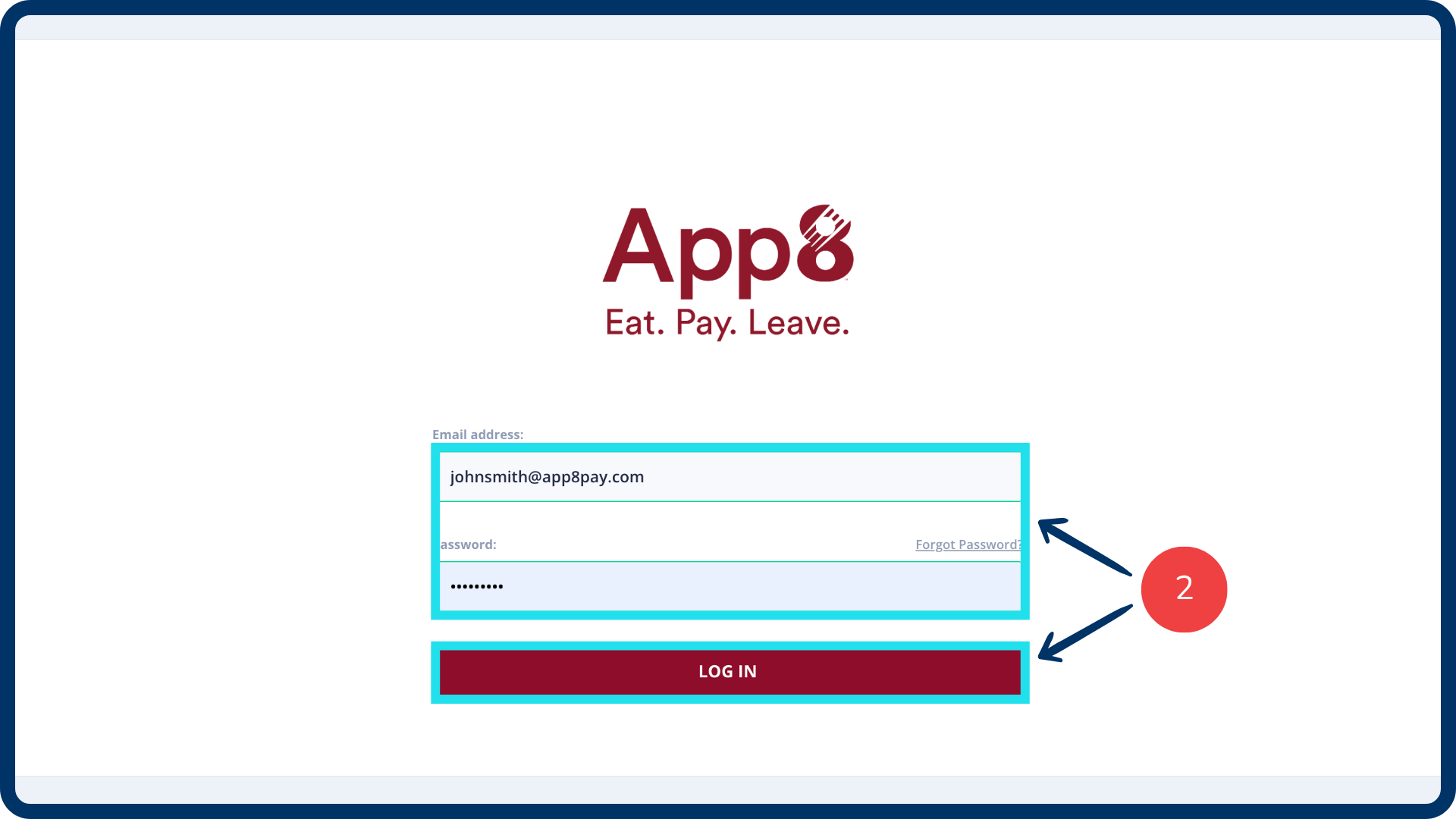
Accédez au portail des rapports.
Entrez vos identifiants de connexion et cliquez sur Log in.
Le portail des rapports peut également être accessible depuis le Menu manager.
Accéder au rapport de restauration
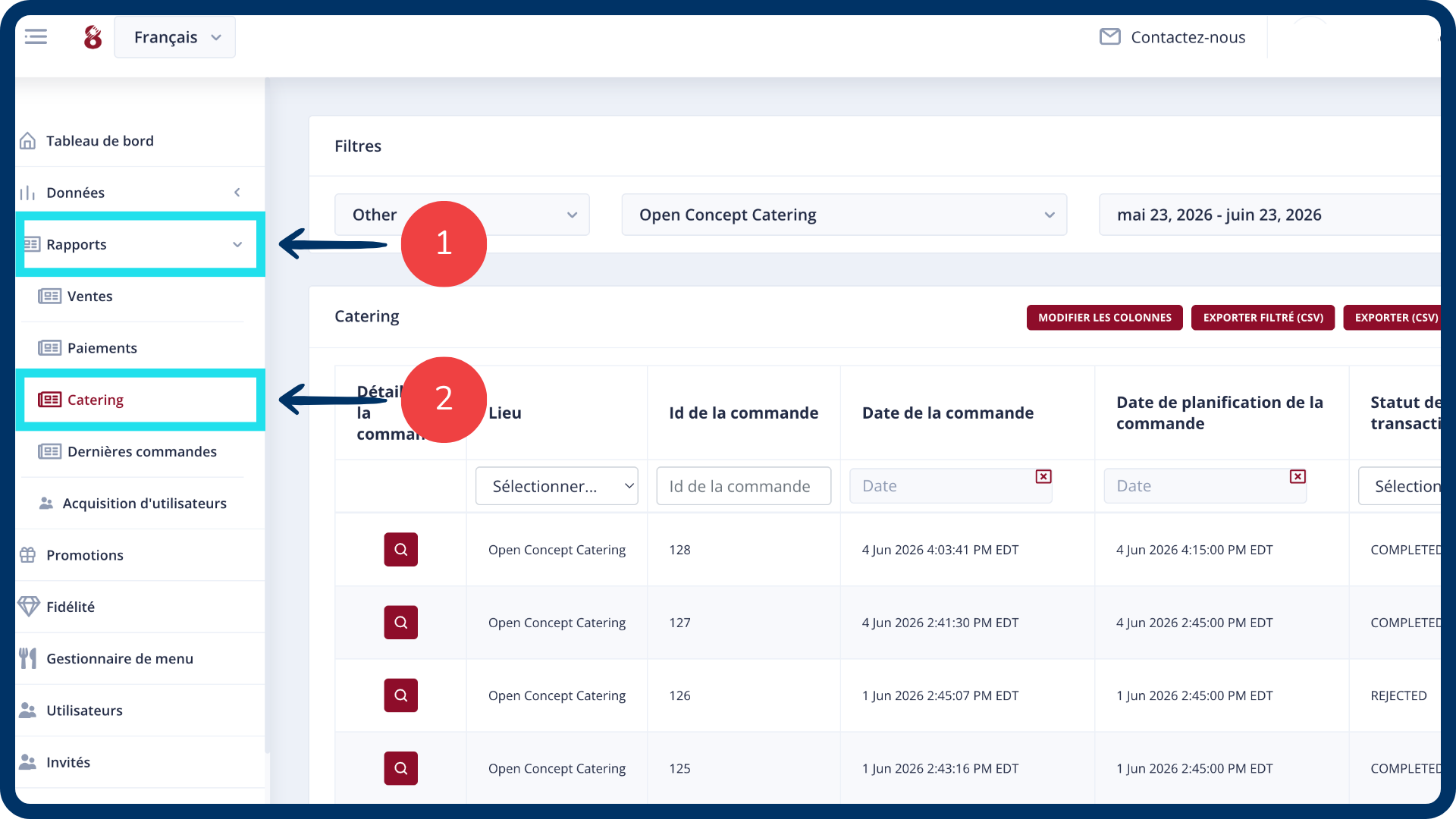
Dans la barre latérale gauche, accédez à la section “Rapports”.
Dans le menu des rapports, sélectionnez l’onglet “Catering”.
Définir votre plage de dates
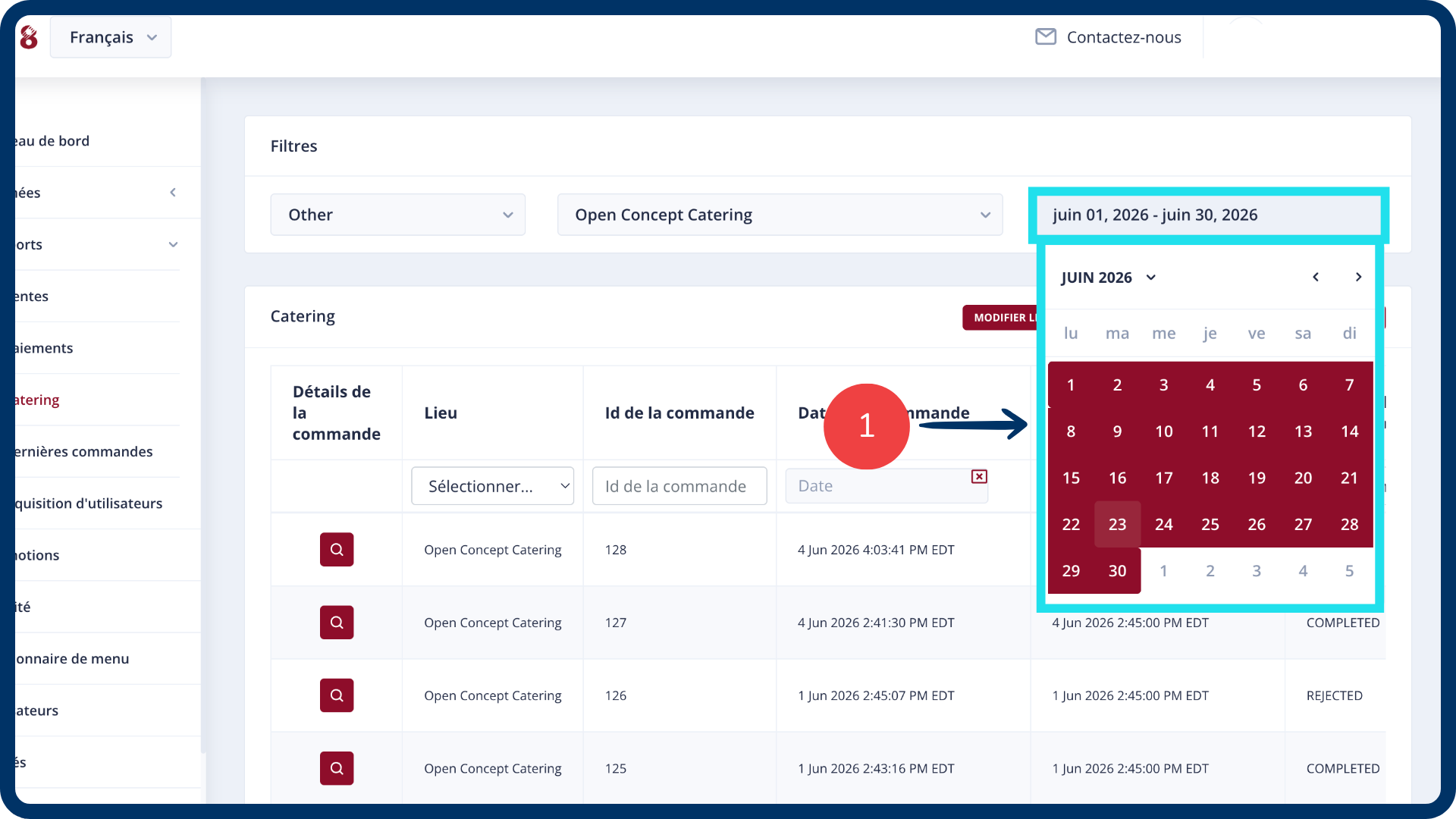
Sélectionnez la plage de dates souhaitée en haut de l’écran. Le rapport affichera toutes les commandes de restauration traitées pendant cette période.
Consulter et rapprocher les données financières
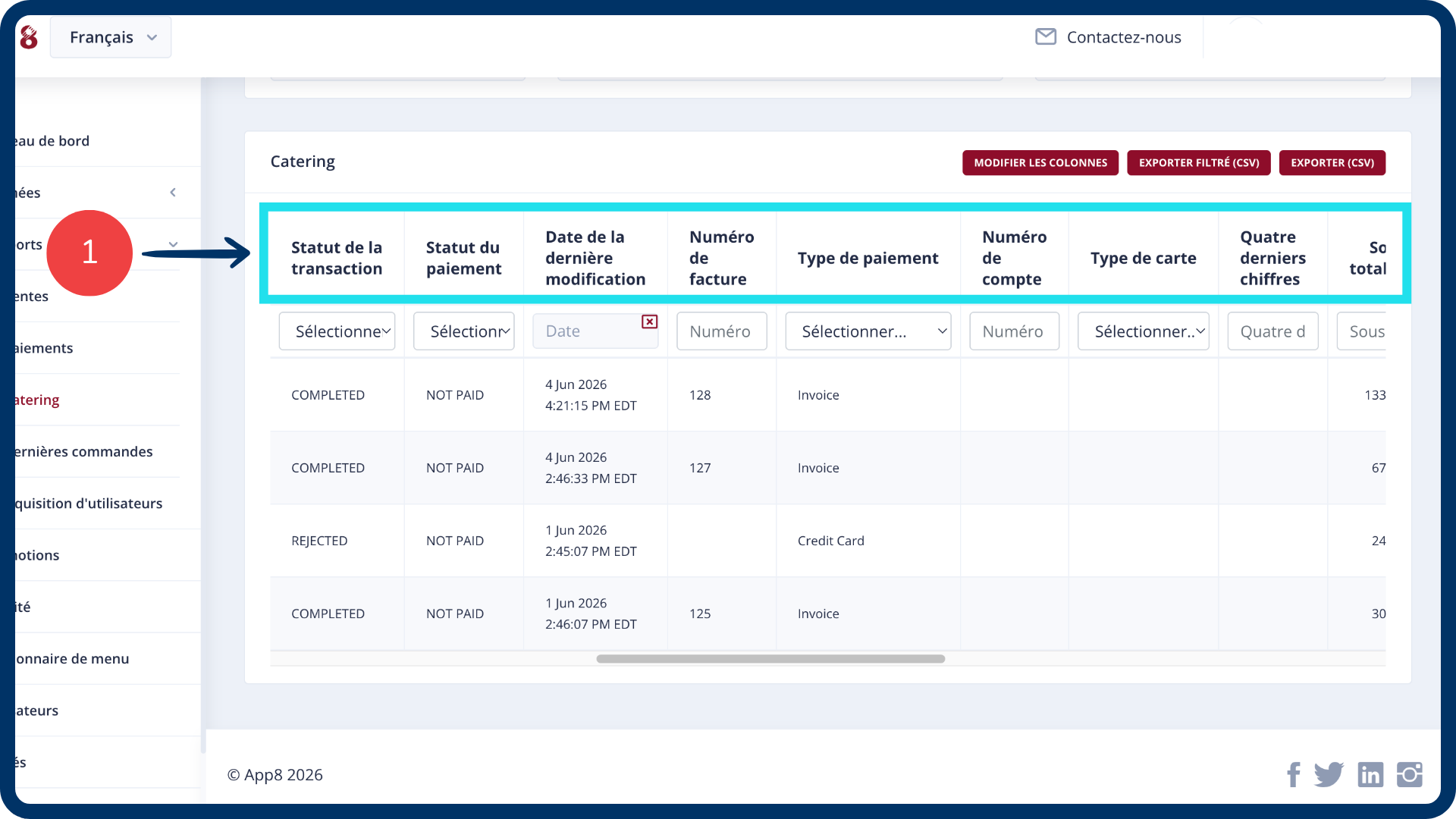
Utilisez le tableau du rapport de restauration pour effectuer le rapprochement financier. Chaque ligne représente une commande de restauration et fournit des détails complets, notamment:
Statut de la transaction : indique si la commande est complétée, en cours ou en attente.
Type de paiement : affiche le type de paiement utilisé (facture ou carte) ainsi que les quatre derniers chiffres de la carte.
Répartition financière détaillée : affiche le sous-total, les rabais appliqués, les frais de livraison, les frais de service, les taxes et les pourboires.
Statut du paiement : indique si la commande est payée, non payée ou remboursée.
Suivre et mettre à jour le statut des dépôts demandés
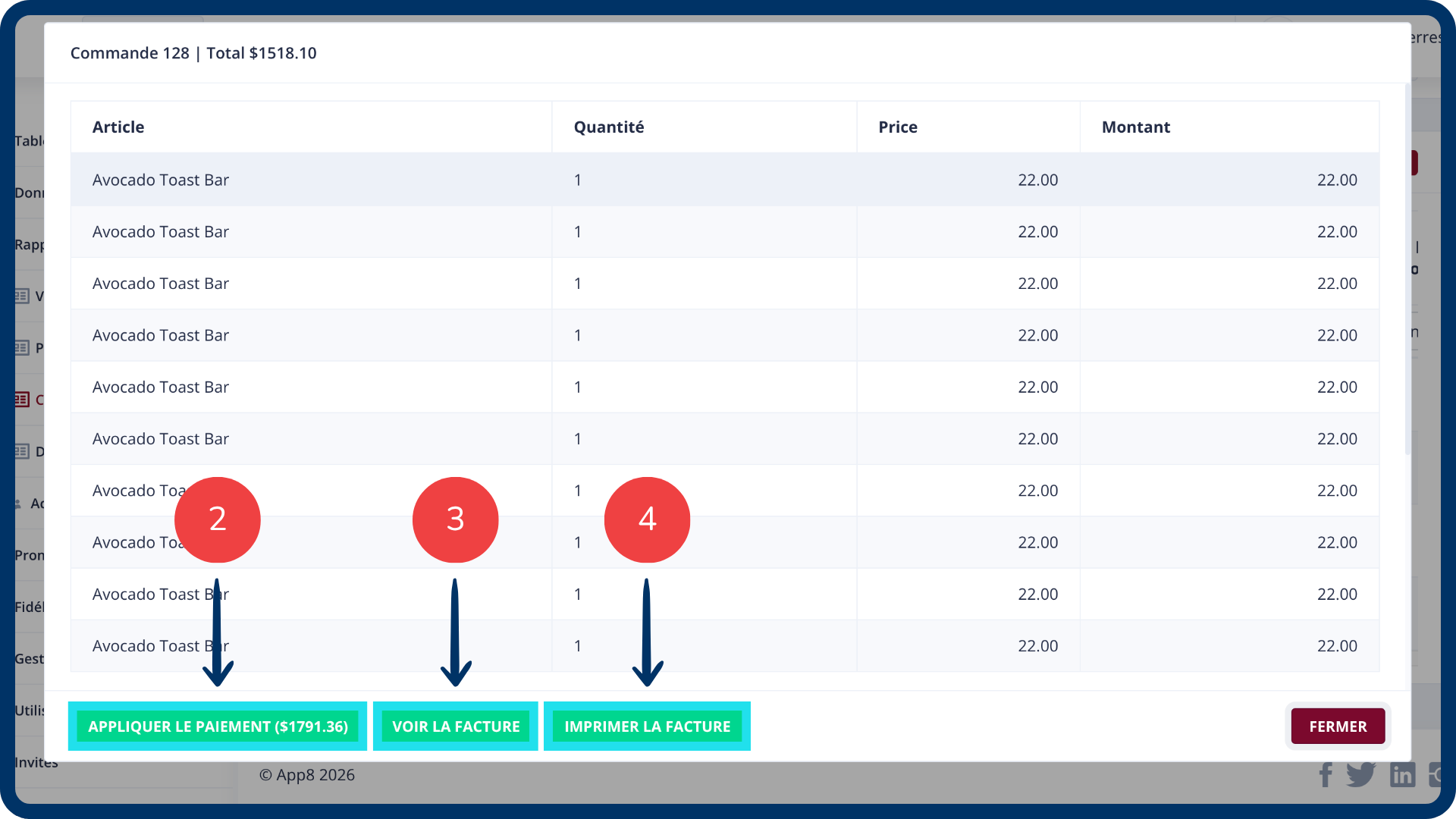
Cliquez sur l’icône “Détails de la commande” pour la commande concernée.
Cliquez sur “Appliquer le paiement” pour marquer le dépôt comme payé une fois la réception des fonds confirmée.
Cliquez sur “Voir la facture” pour consulter ou télécharger le document.
Cliquez sur “Imprimer la facture” pour imprimer le document.
Personnaliser la vue du rapport
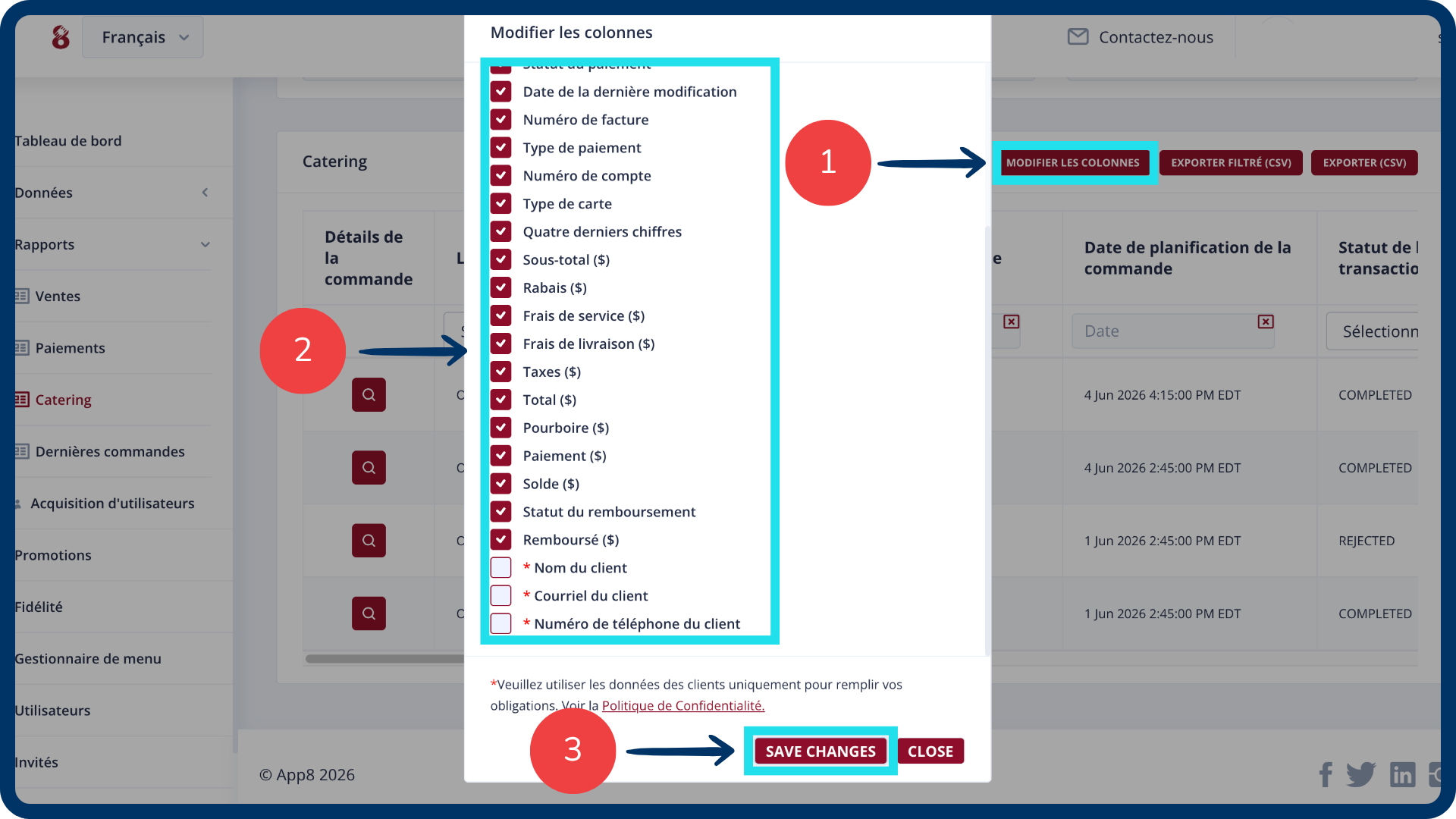
Cliquez sur le bouton “Modifier les colonnes”.
Sélectionnez les champs que vous souhaitez suivre (par exemple : nom du client ou courriel du client).
Cliquez sur “Save changes” pour mettre à jour votre vue.
Exporter les données filtrées
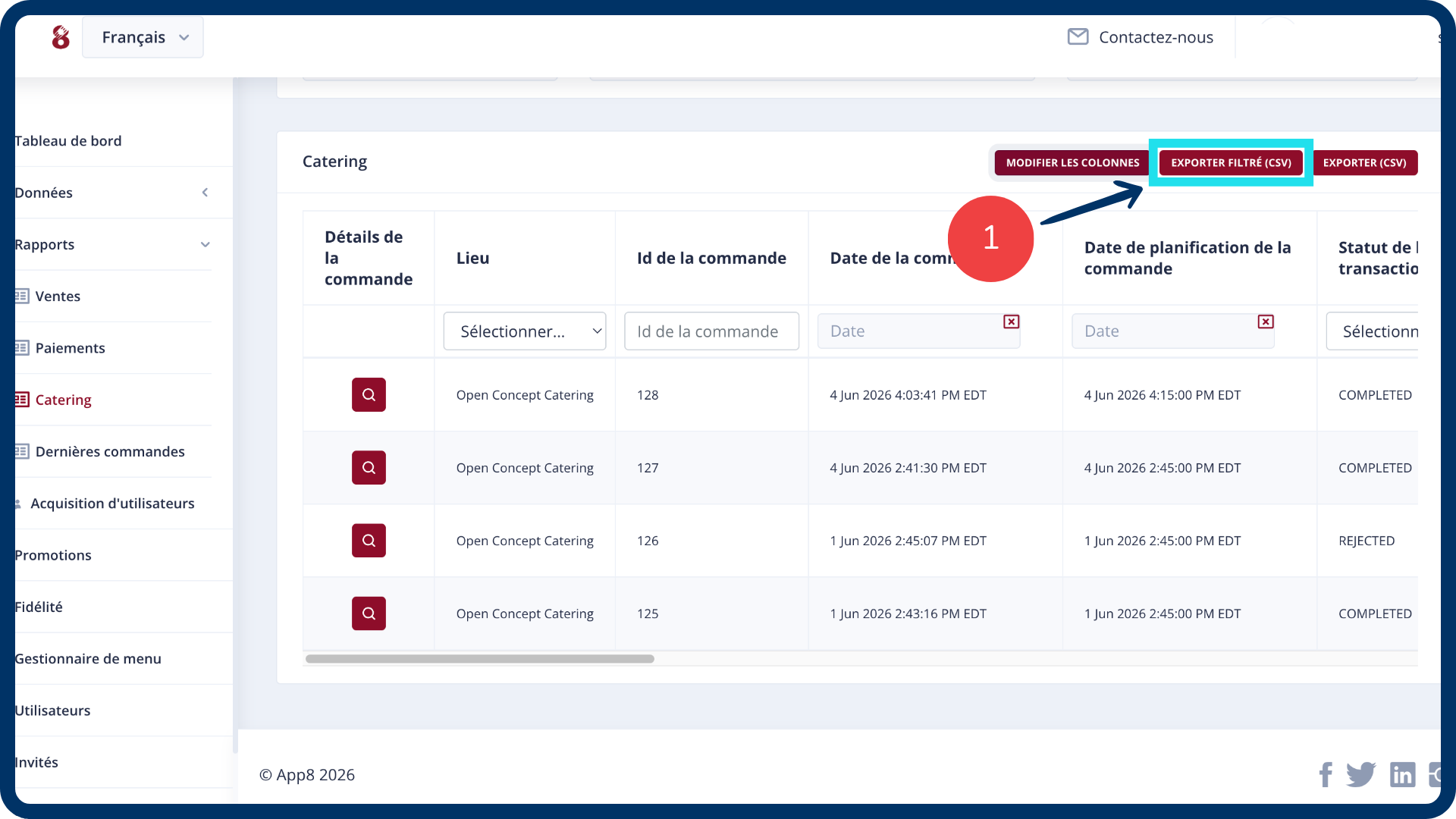
Cliquez sur le bouton “Exporter filtré (CSV)”.
Le système téléchargera un rapport contenant uniquement les données spécifiques et la plage de dates sélectionnées.
Cet article a-t-il été utile ?
C'est super !
Merci pour votre commentaire
Désolé ! Nous n'avons pas pu vous être utile
Merci pour votre commentaire
Commentaires envoyés
Nous apprécions vos efforts et nous allons corriger l'article