Créer et gérer des étiquettes
Les étiquettes sont un outil visuel puissant utilisé pour mettre en avant des préférences alimentaires spécifiques, des allergènes ou des articles vedettes dans votre menu. Ce guide vous explique comment créer des étiquettes personnalisées, configurer leur apparence et les associer à vos articles de menu.
Se connecter au Menu Manager
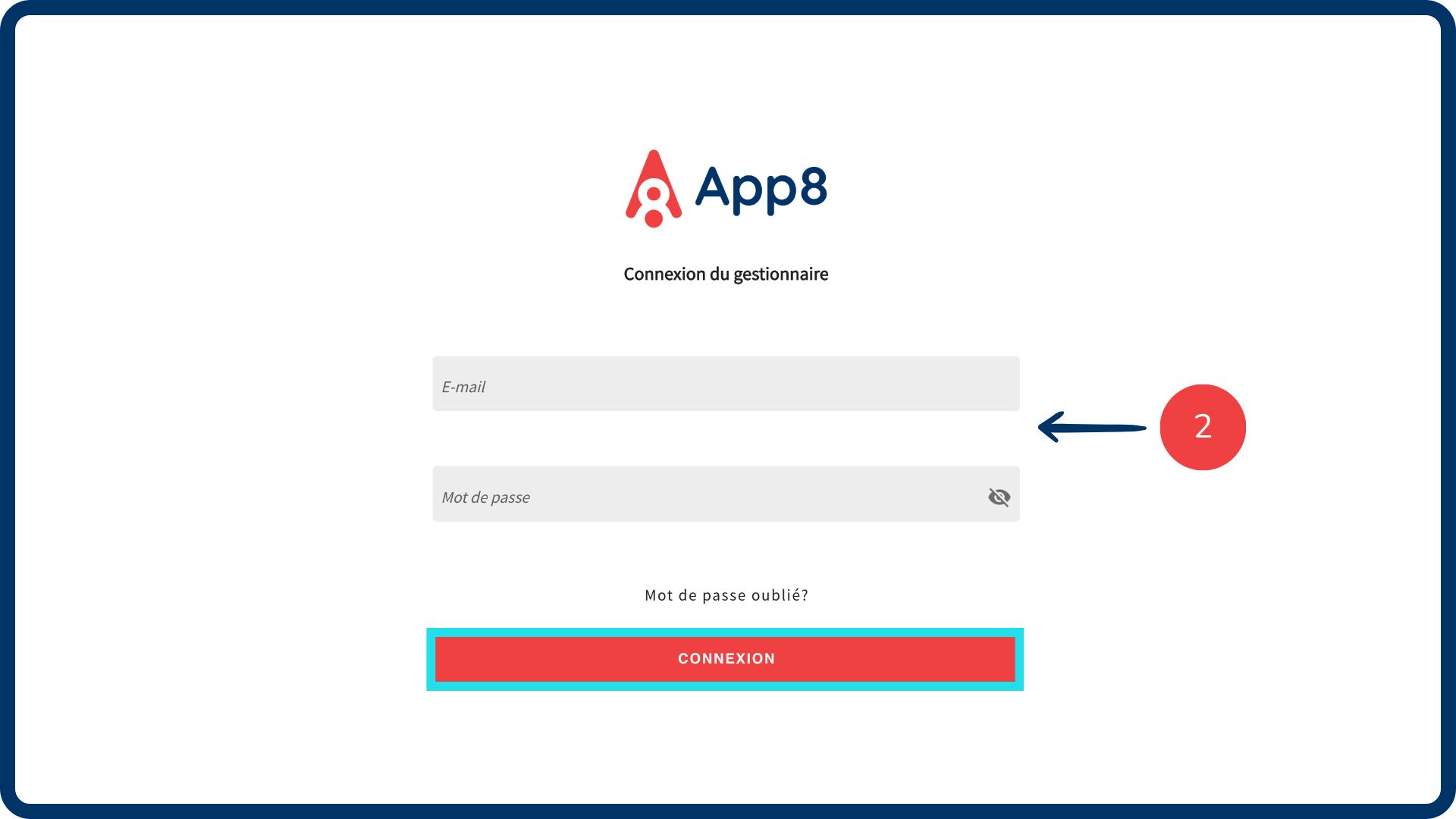
Accédez au Menu Manager.
Entrez vos identifiants pour vous connecter.
Accéder à la section des étiquettes
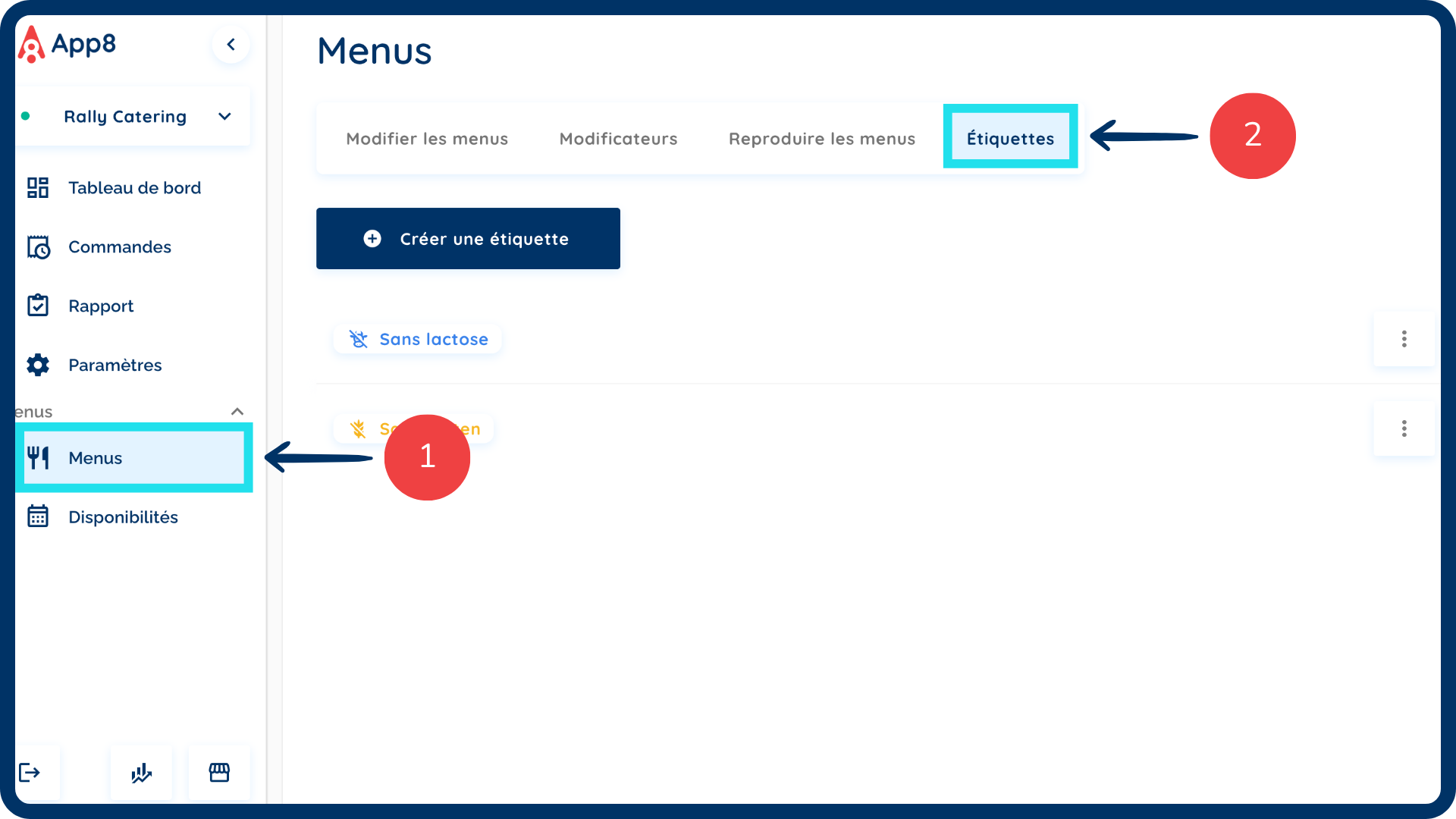
Sélectionnez “Menus” dans la barre latérale de gauche.
Sélectionnez l’onglet “Étiquettes” dans la barre de menu supérieure.
Créer une nouvelle étiquette
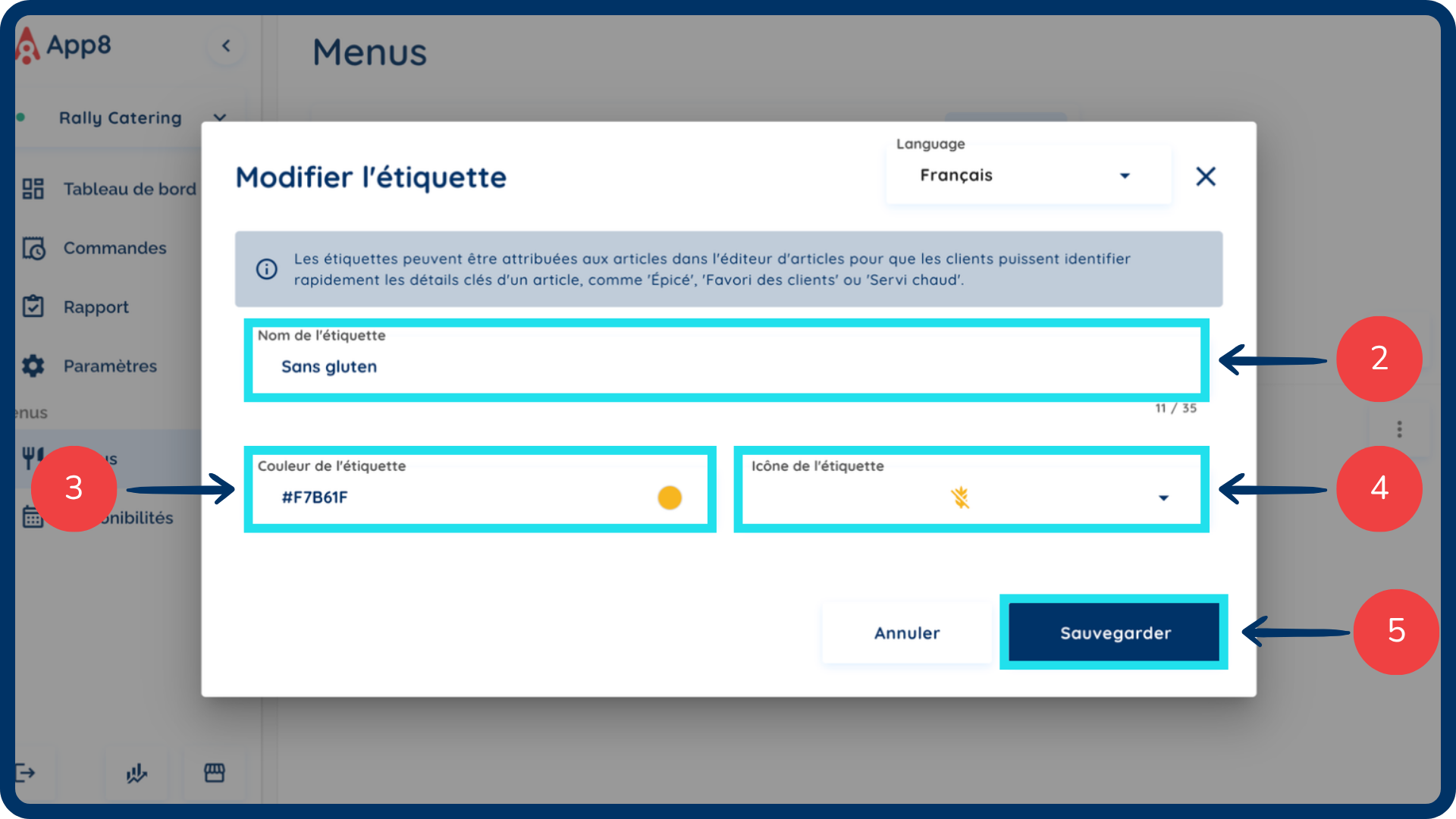
Cliquez sur le bouton “Créer une étiquette”.
Saisissez le nom de l’étiquette (par exemple : Sans gluten, Épicé ou Végétalien).
Sélectionnez la couleur de l’étiquette afin de définir son apparence dans le menu.
Choisissez une icône dans la bibliothèque pour offrir un repère visuel aux clients.
Cliquez sur le bouton “Sauvegarder” pour finaliser l’étiquette.
Modifier ou supprimer une étiquette
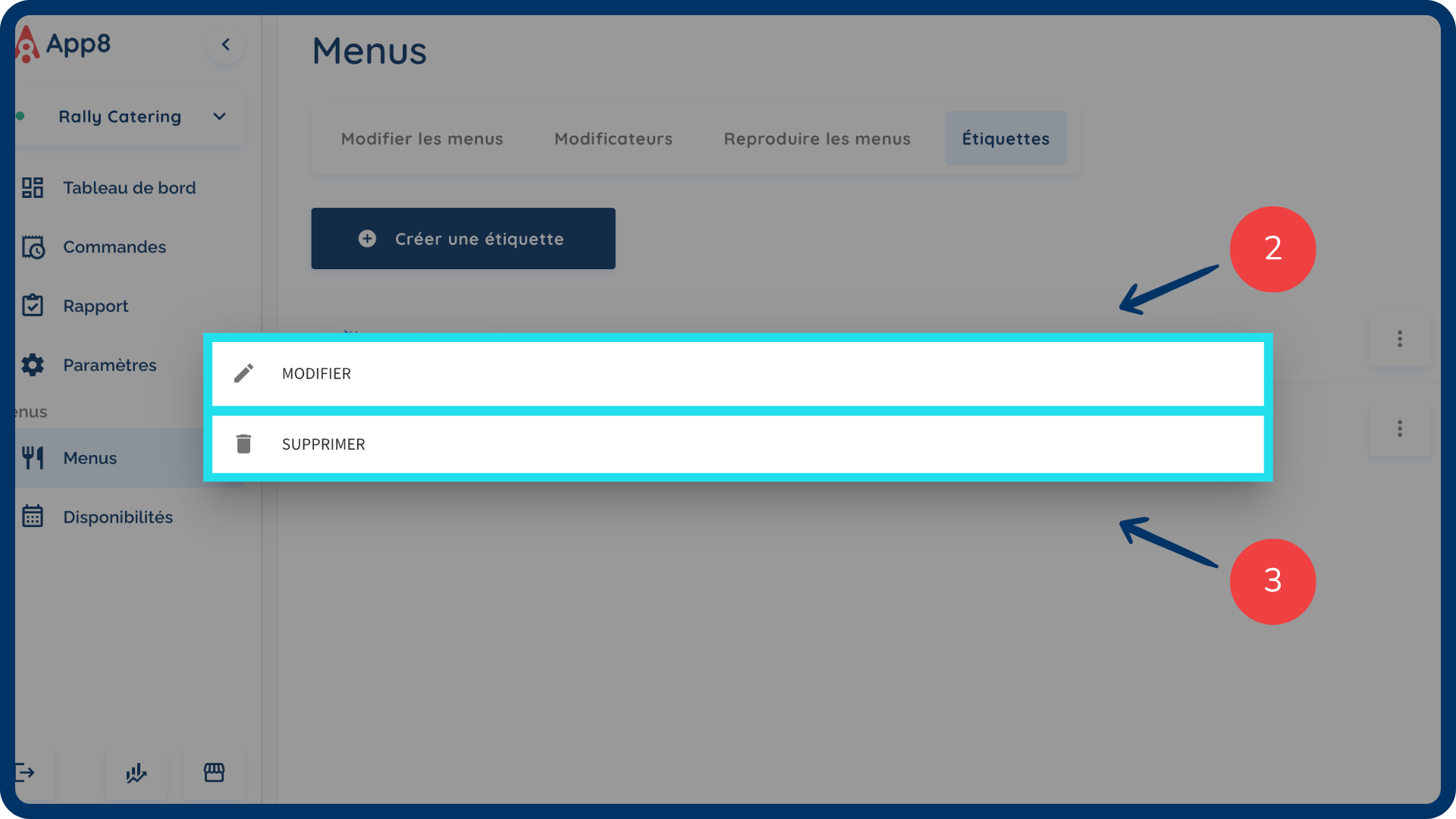
Cliquez sur les trois points gris situés à droite de la ligne de l’étiquette.
Sélectionnez “Modifier” pour mettre à jour le nom, la couleur ou l’icône.
Sélectionnez “Supprimer” pour retirer définitivement l’étiquette de votre bibliothèque.
Associer des étiquettes aux articles
Accédez à votre liste d’articles.
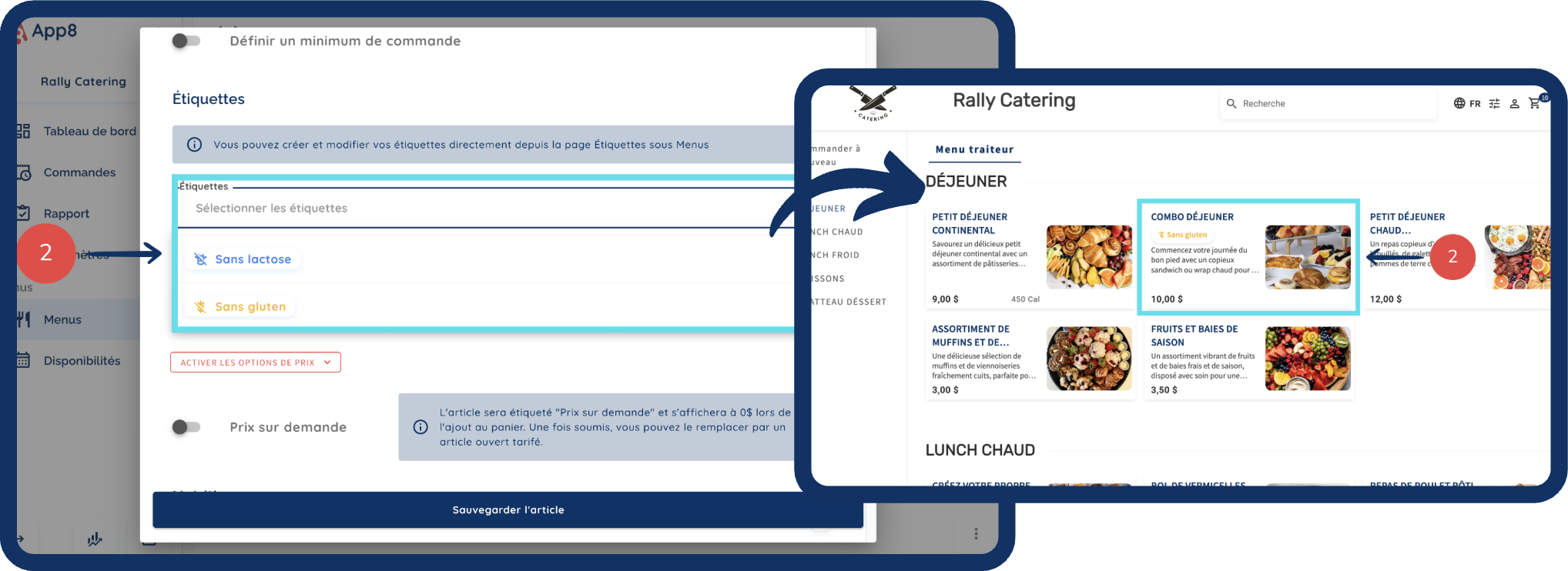
Attribuez vos étiquettes enregistrées à des articles spécifiques lors de la création d’un nouveau produit ou de la modification d’un article existant. Les étiquettes s’afficheront clairement pour les clients lorsqu’ils parcourront votre menu.
Cet article a-t-il été utile ?
C'est super !
Merci pour votre commentaire
Désolé ! Nous n'avons pas pu vous être utile
Merci pour votre commentaire
Commentaires envoyés
Nous apprécions vos efforts et nous allons corriger l'article