Gérer les commandes
Une gestion efficace des commandes est essentielle pour offrir un excellent service et assurer le bon fonctionnement des opérations. Ce guide vous explique comment consulter les détails des commandes, finaliser les commandes, demander des dépôts et gérer la réception des commandes.
Se connecter au Menu Manager
Accédez au Menu Manager.
Entrez vos identifiants pour vous connecter.
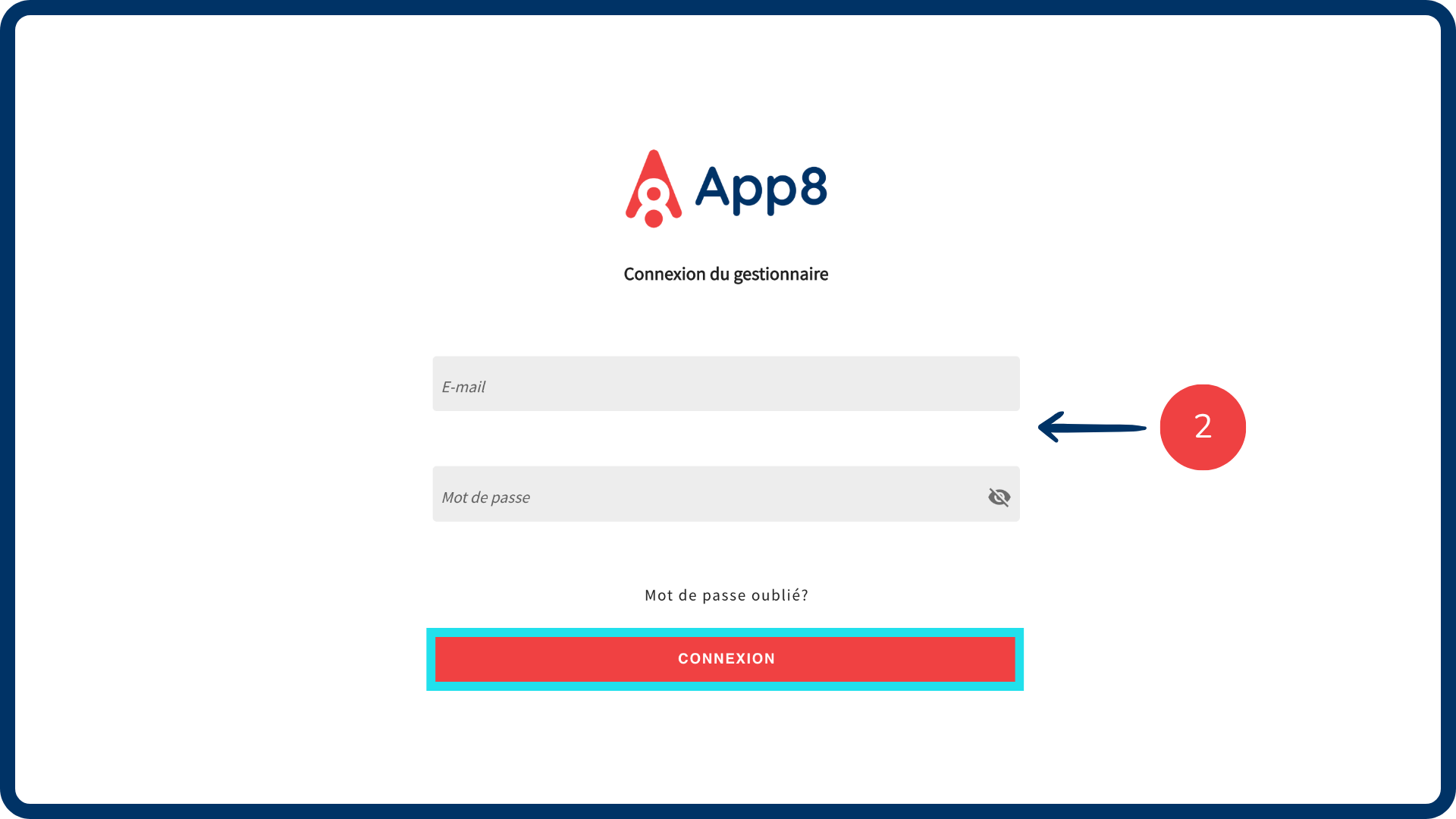
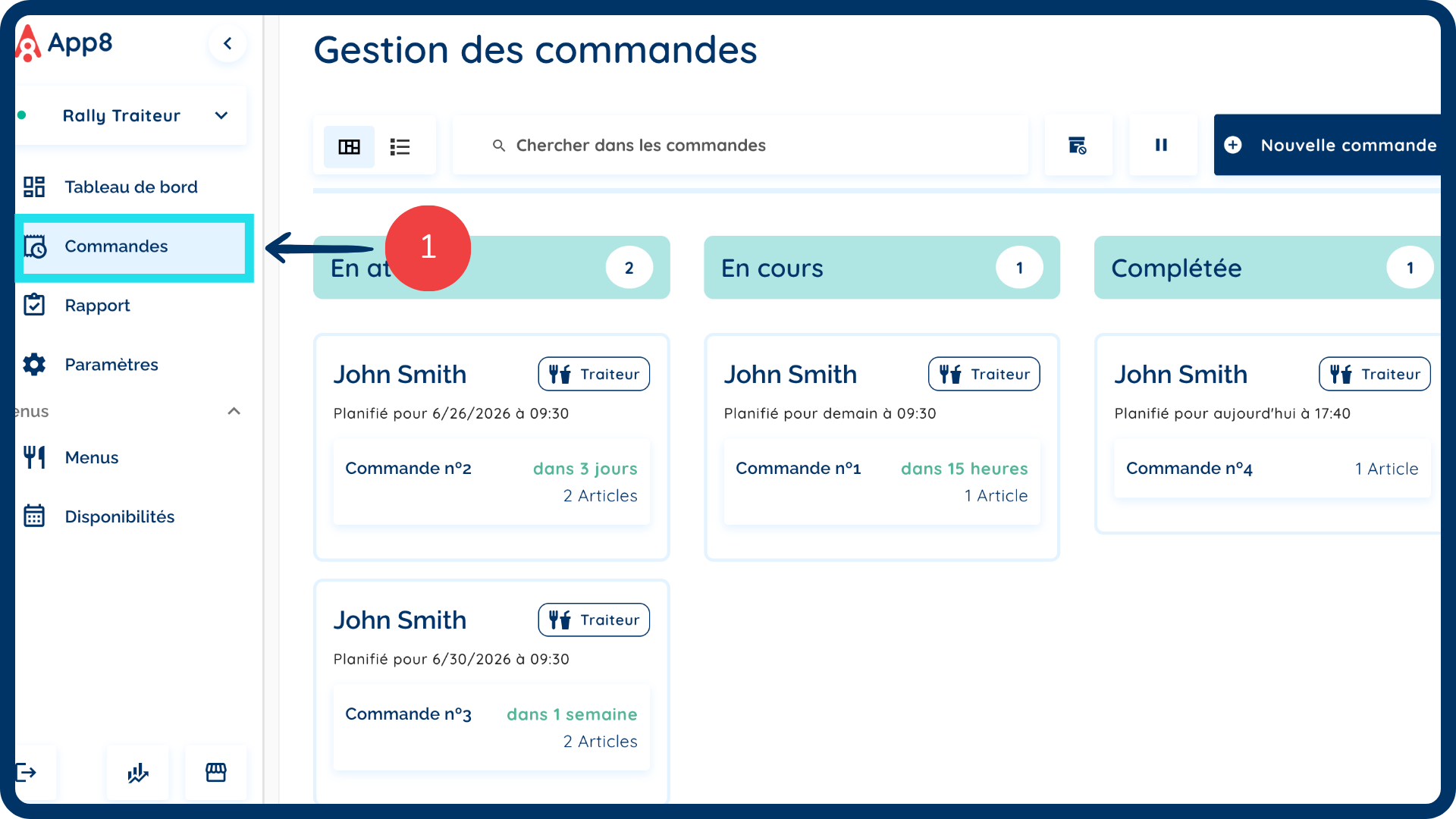
Accéder au gestionnaire des commandes
Sélectionnez “Commandes” dans la barre latérale de gauche.
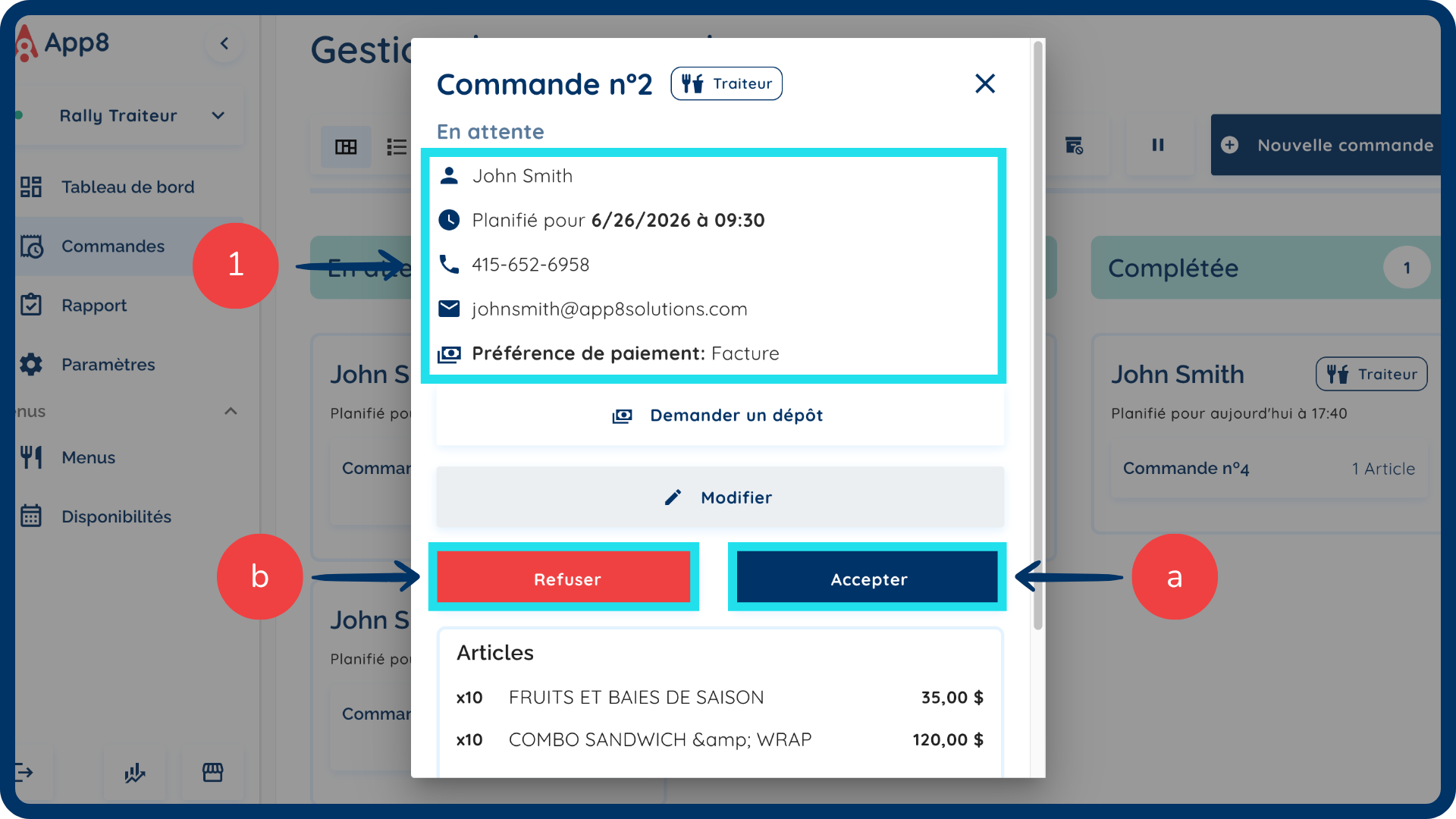
Consulter et gérer les nouvelles commandes
Les nouvelles commandes apparaîtront dans la section “En attente”. Cliquez sur une commande pour consulter les articles, les renseignements du client, les détails de livraison et les instructions spéciales.
Sélectionnez “Accepter” ou “Refuser”.
Les commandes acceptées seront déplacées vers la section "En cours". Les clients recevront un courriel de confirmation lorsque leur commande aura été acceptée.
Les commandes refusées seront déplacées vers la section "Commandes annulées" et vous devrez sélectionner un motif d’annulation. Les clients recevront un courriel indiquant la raison du refus.
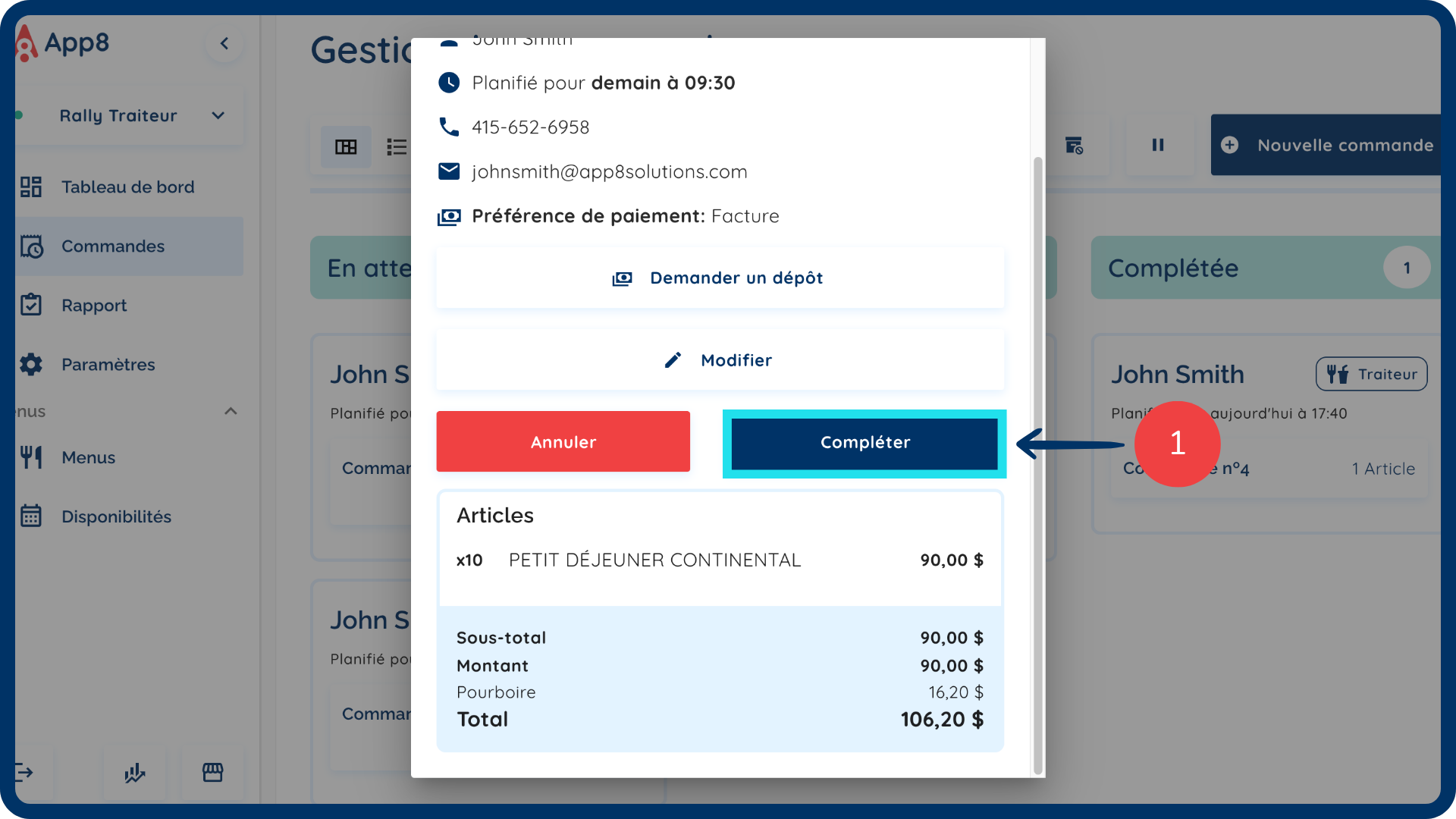
Préparer et finaliser les commandes
Une fois qu’une commande a été récupérée ou livrée, sélectionnez-la dans la section “En cours” et cliquez sur “Compléter”.
Une fois la commande terminée, le client sera facturé sur sa carte de crédit ou une facture lui sera envoyée selon son mode de paiement préféré. Si la carte de crédit du client échoue, une facture sera automatiquement envoyée.
Annuler une commande
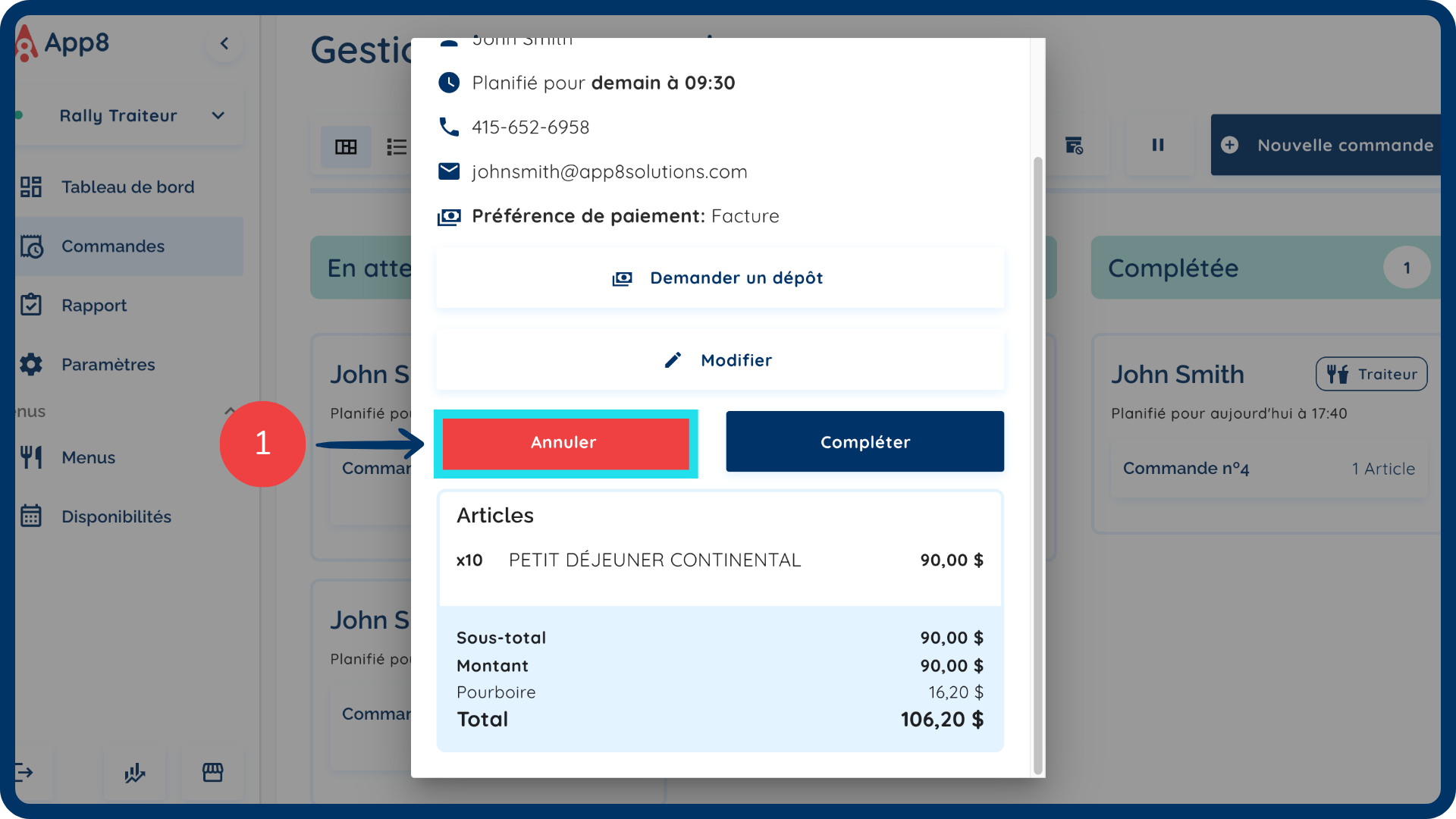
Pour annuler une commande qui ne peut pas être préparée, sélectionnez-la dans la section "En cours" et cliquez sur “Annuler”.
Le client recevra un courriel d’annulation et la commande sera déplacée vers la section "Commandes annulées". Si un dépôt a été effectué, celui-ci ne sera pas remboursé et devra être traité à l’extérieur du système.
Demander un dépôt
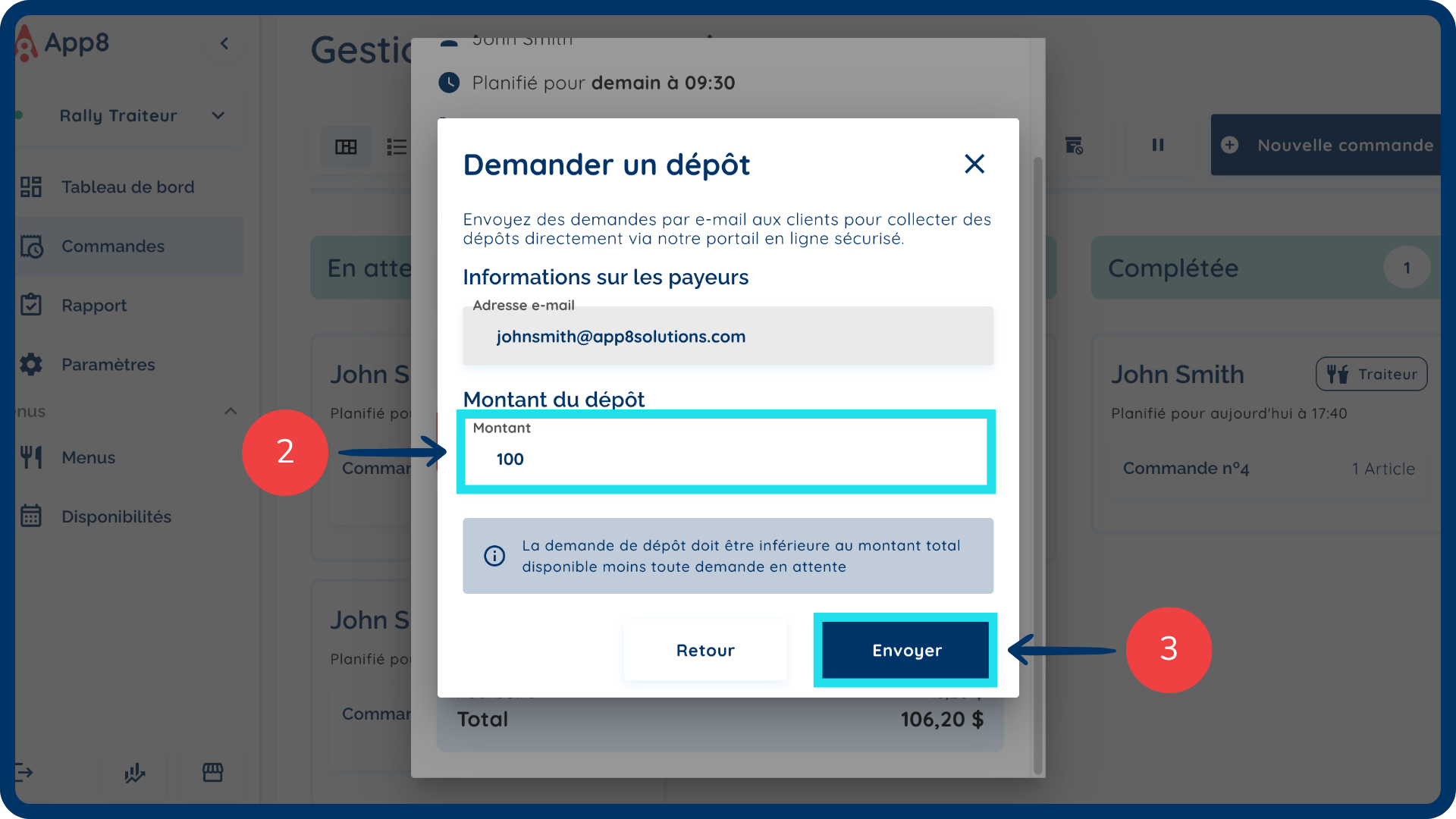
Cliquez sur le bouton “Demander un dépôt”.
Entrez le montant du dépôt demandé. Le montant demandé doit être inférieur au montant total, moins tout dépôt en attente.
Cliquez sur “Envoyer” pour finaliser la demande de dépôt. Le client recevra ensuite un courriel contenant un lien pour payer le dépôt.
Modifier une commande
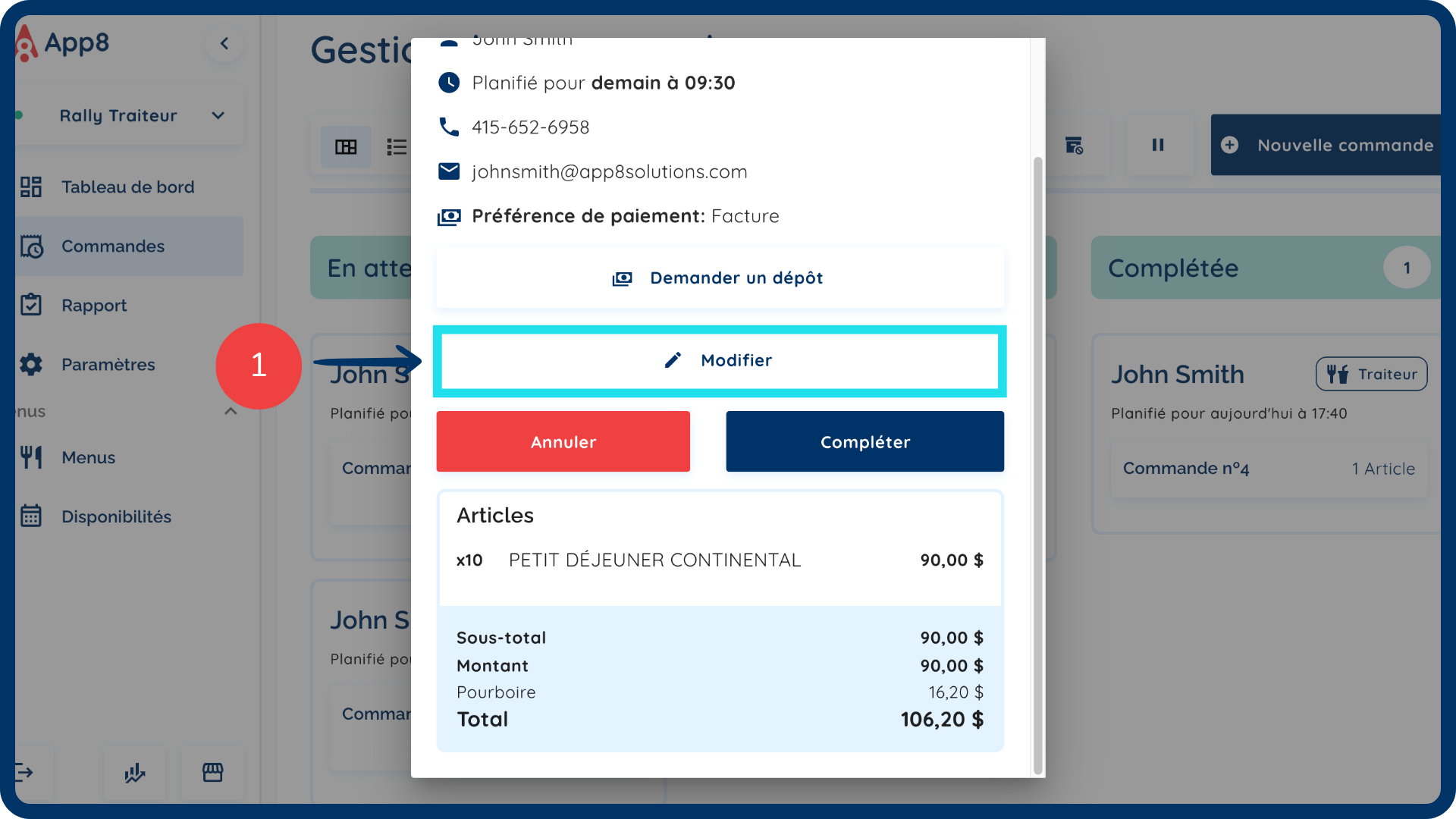
Cliquez sur le bouton “Modifier la commande”.
Cette option vous permet de:
Ajouter un ou plusieurs articles à la commande.
Retirer un ou plusieurs articles de la commande.
Modifier des articles dans la commande (par exemple : changer la quantité ou les modificateurs).
Mettre la prise de commandes en pause
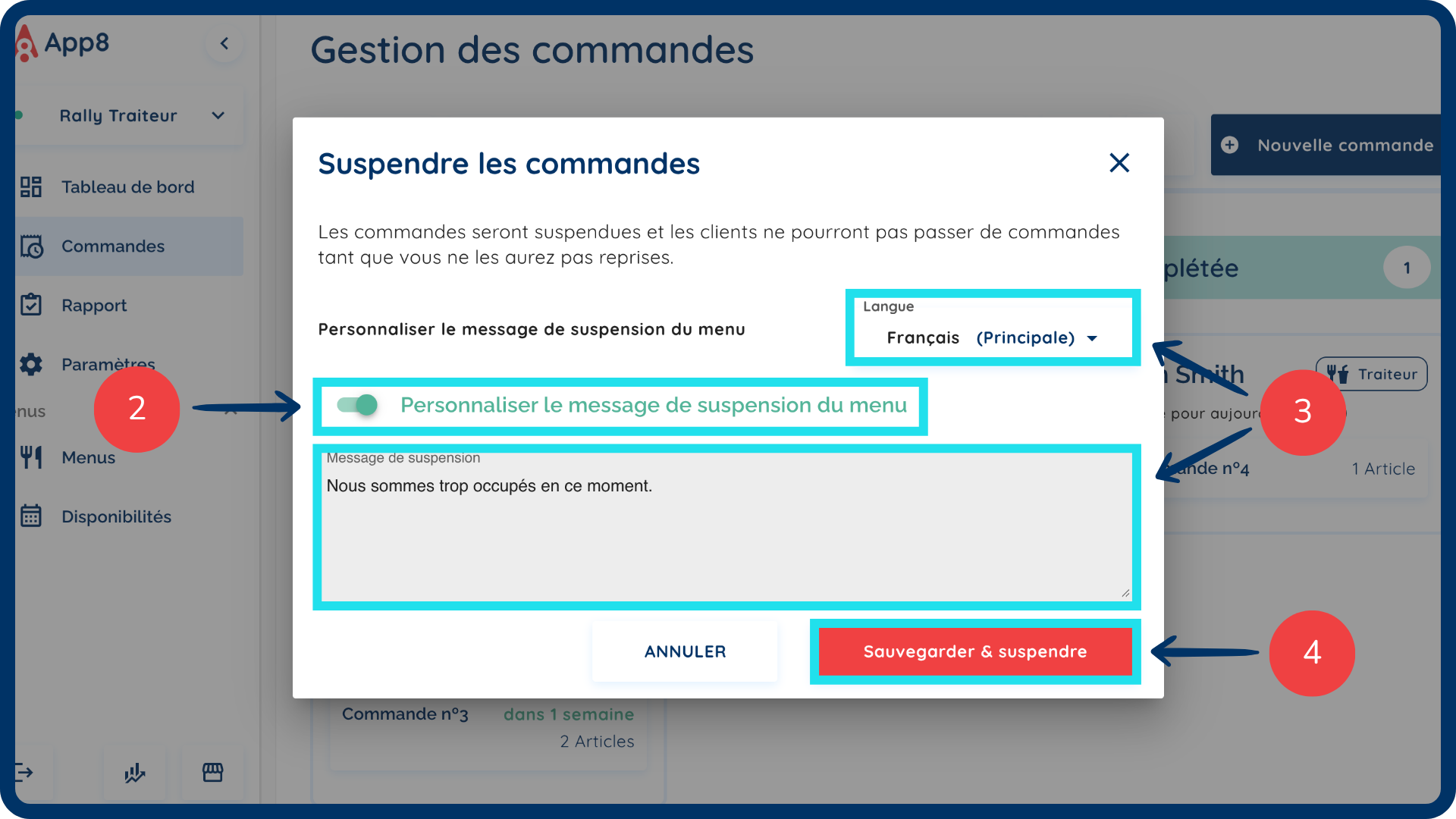
Cliquez sur le bouton “Suspendre les commandes”. Pendant la pause des commandes, les clients verront une notification indiquant que les commandes ne sont pas disponibles. Ils pourront consulter le menu, mais ne pourront pas ajouter d’articles à leur panier.
Activez l’option Personnaliser le message de suspension du menu pour saisir votre propre message.
Rédigez votre message dans toutes les langues prises en charge par votre menu.
Cliquez sur “Sauvegarder & suspendre” pour enregistrer votre message.
Lorsque vous êtes prêt à reprendre les commandes, cliquez sur le bouton Reprendre les commandes.
Consulter les commandes annulées
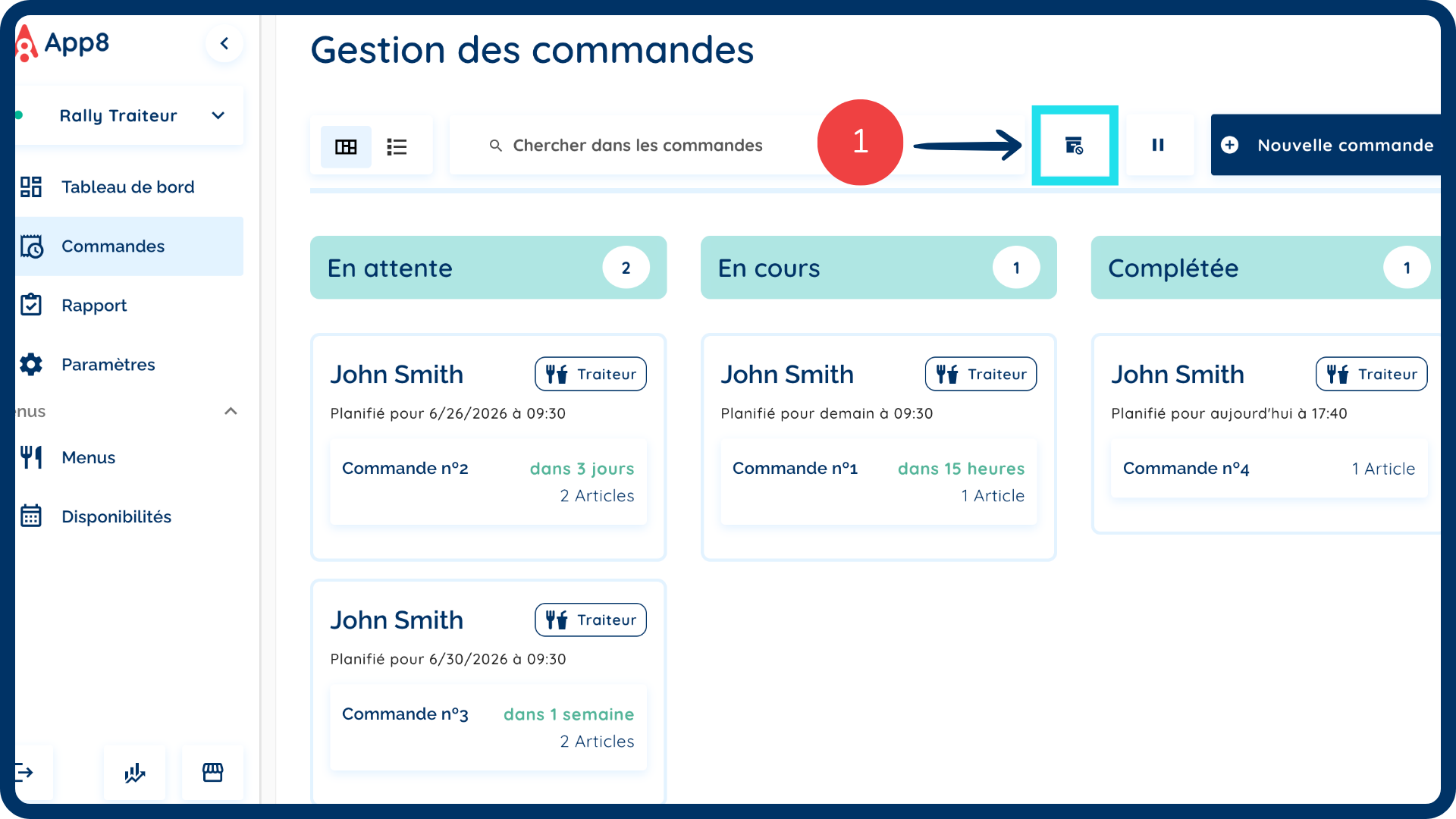
Cliquez sur le bouton "Commandes annulées".
Cette section affiche toutes les commandes refusées au cours des deux derniers jours.
Cet article a-t-il été utile ?
C'est super !
Merci pour votre commentaire
Désolé ! Nous n'avons pas pu vous être utile
Merci pour votre commentaire
Commentaires envoyés
Nous apprécions vos efforts et nous allons corriger l'article