Créer un article
L’ajout d’articles de menu est essentiel pour maintenir votre offre à jour et attrayante pour les clients. Ce guide vous explique comment créer de nouveaux articles, définir les prix et personnaliser les détails afin d’offrir une expérience de commande fluide à vos invités.
Se connecter au Menu Manager
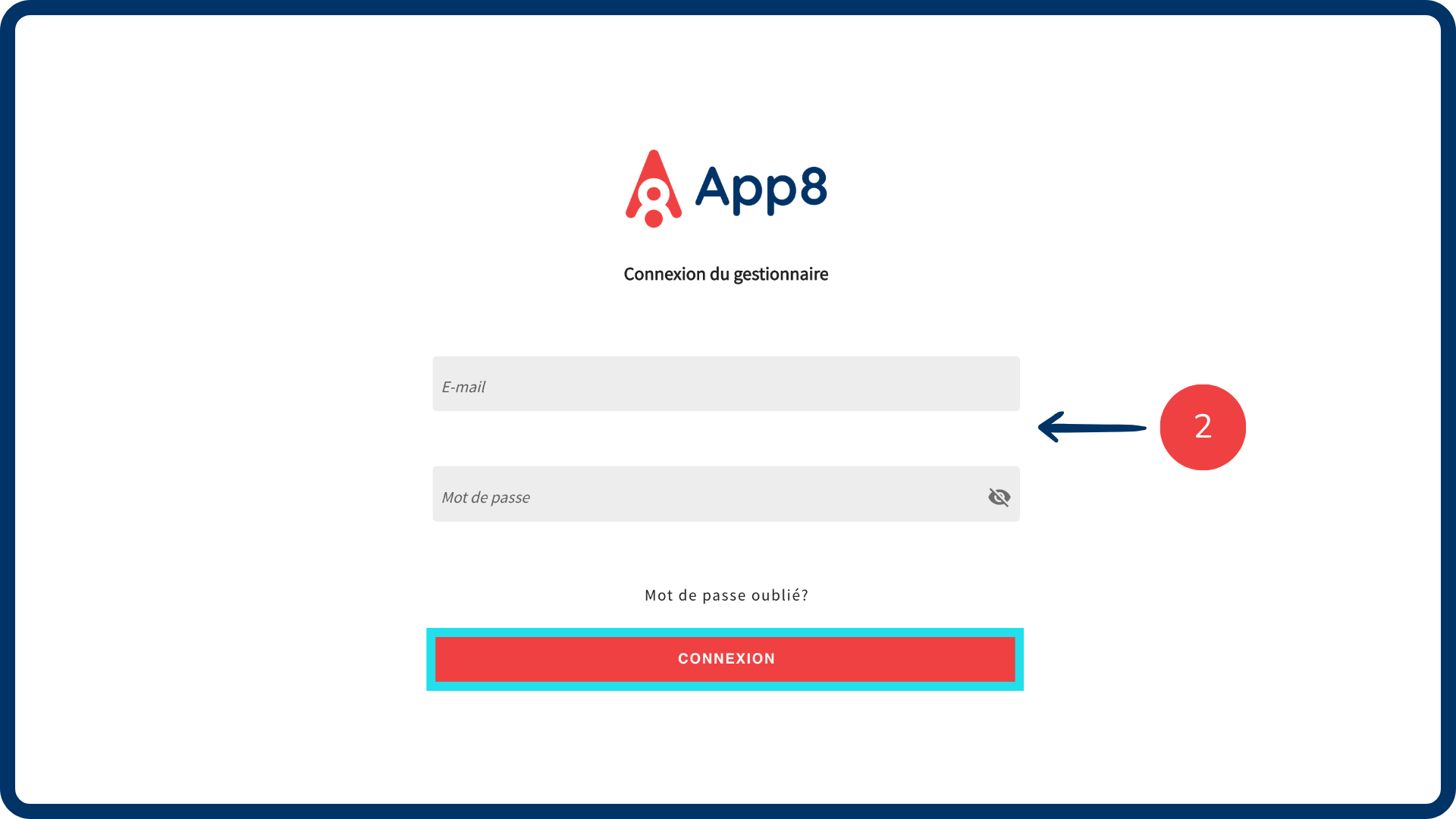
Accédez au Menu Manager.
Entrez vos identifiants pour vous connecter.
Créer un nouvel article
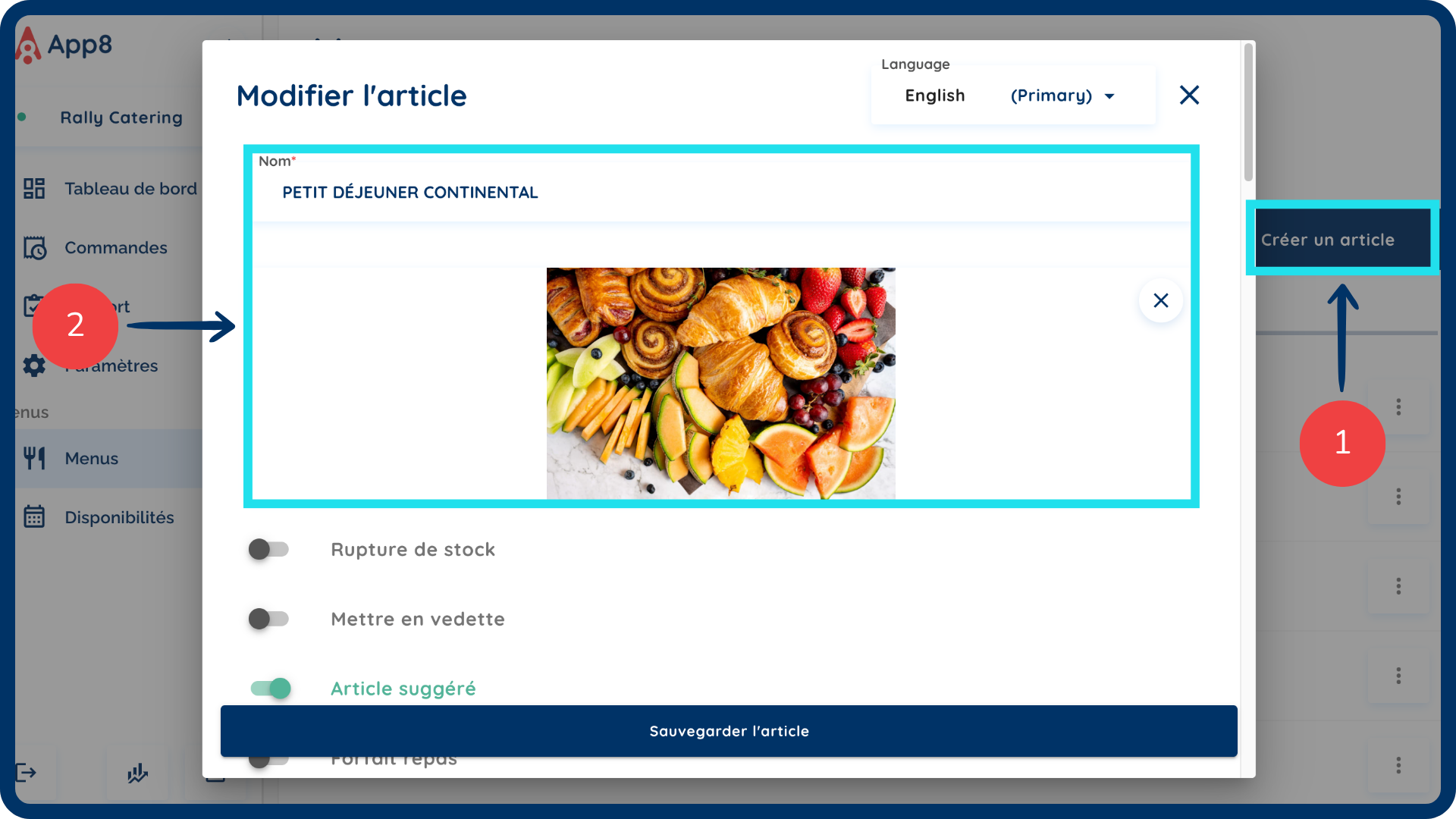
Cliquez sur le bouton "Créer un article".
Saisissez le nom de l’article et téléchargez une image.
Configurer les prix et les options de format
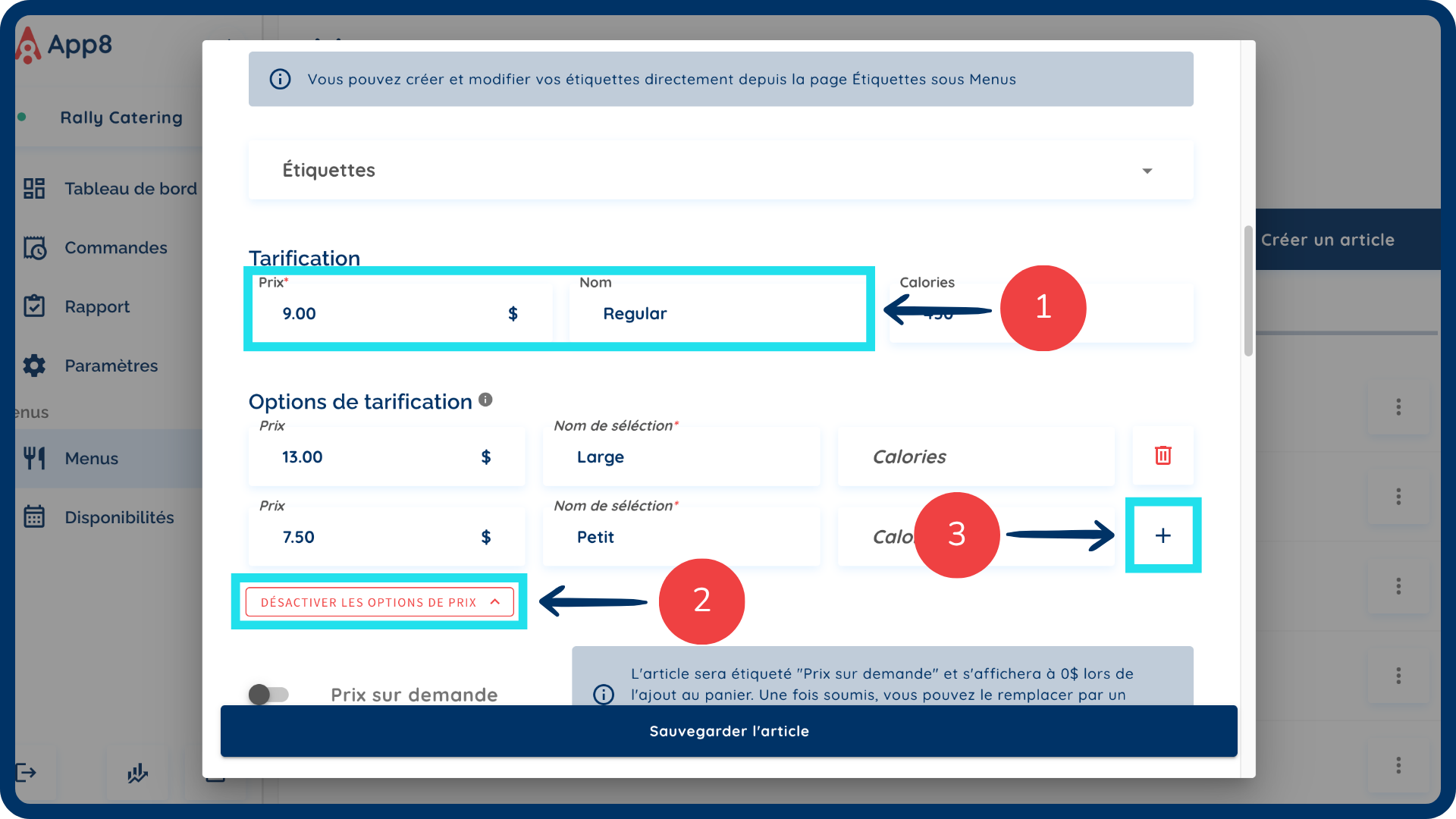
Entrez le prix de l’article et le nom du prix par défaut (si les options de prix sont désactivées, laissez le nom du prix inchangé).
Activez l’option “options de prix” si l’article est offert en plusieurs formats (par exemple : Petit, Moyen, Grand) ou s’il comprend différentes options à des prix distincts (par exemple : Poulet, Bœuf, Porc).
Cliquez sur le bouton “+” pour ajouter des options de format ou de prix supplémentaires.
Ajouter les détails de l’article (facultatif)
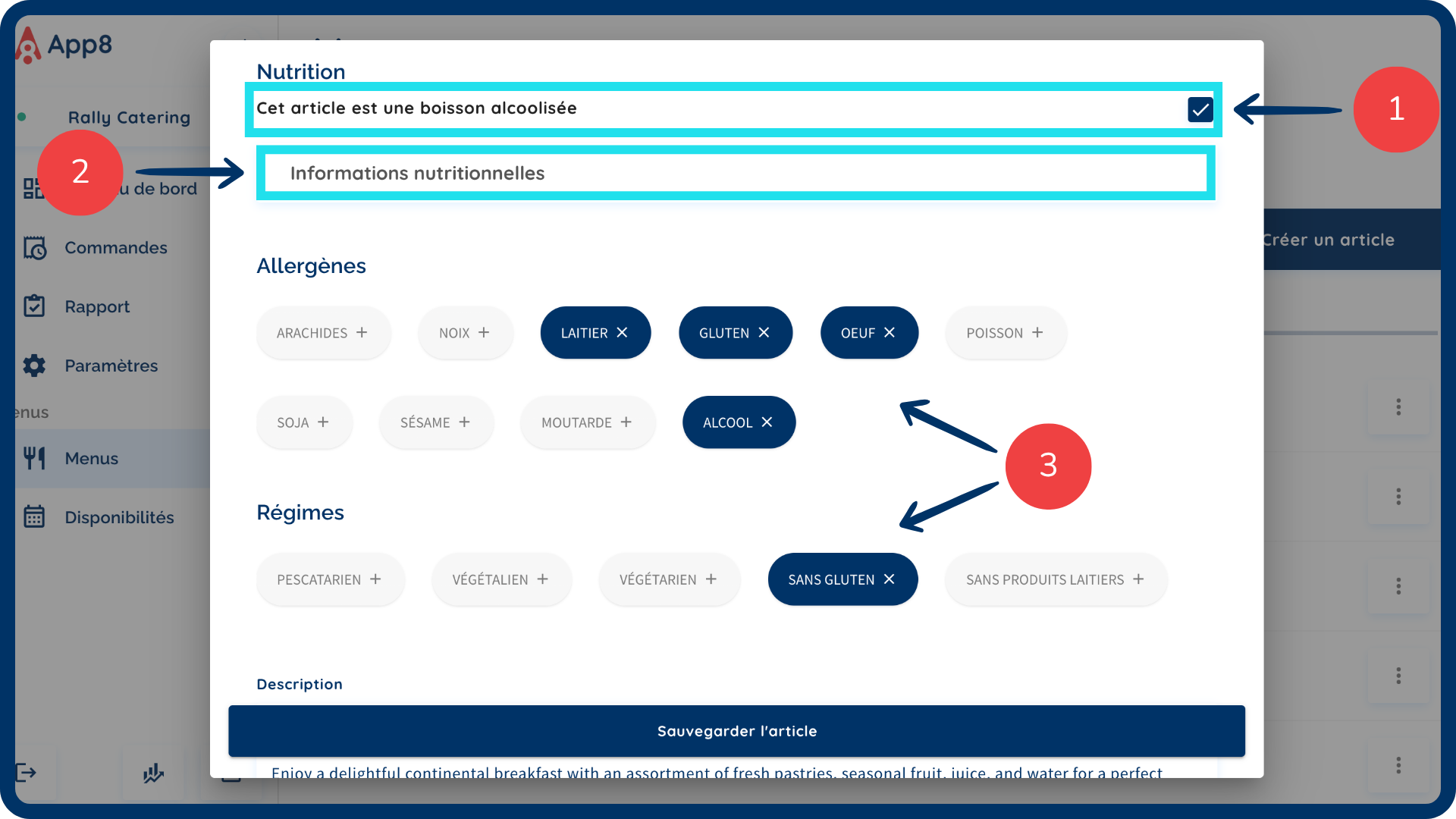
Si l’article contient de l’alcool, cochez l’option "Cet article est une boisson alcoolisée". Lorsqu’un invité sélectionne cet article, il devra accepter un avis avant de pouvoir l’ajouter à son panier.
Entrez les informations nutritionnelles.
Sélectionnez les allergènes et les régimes alimentaires applicables.
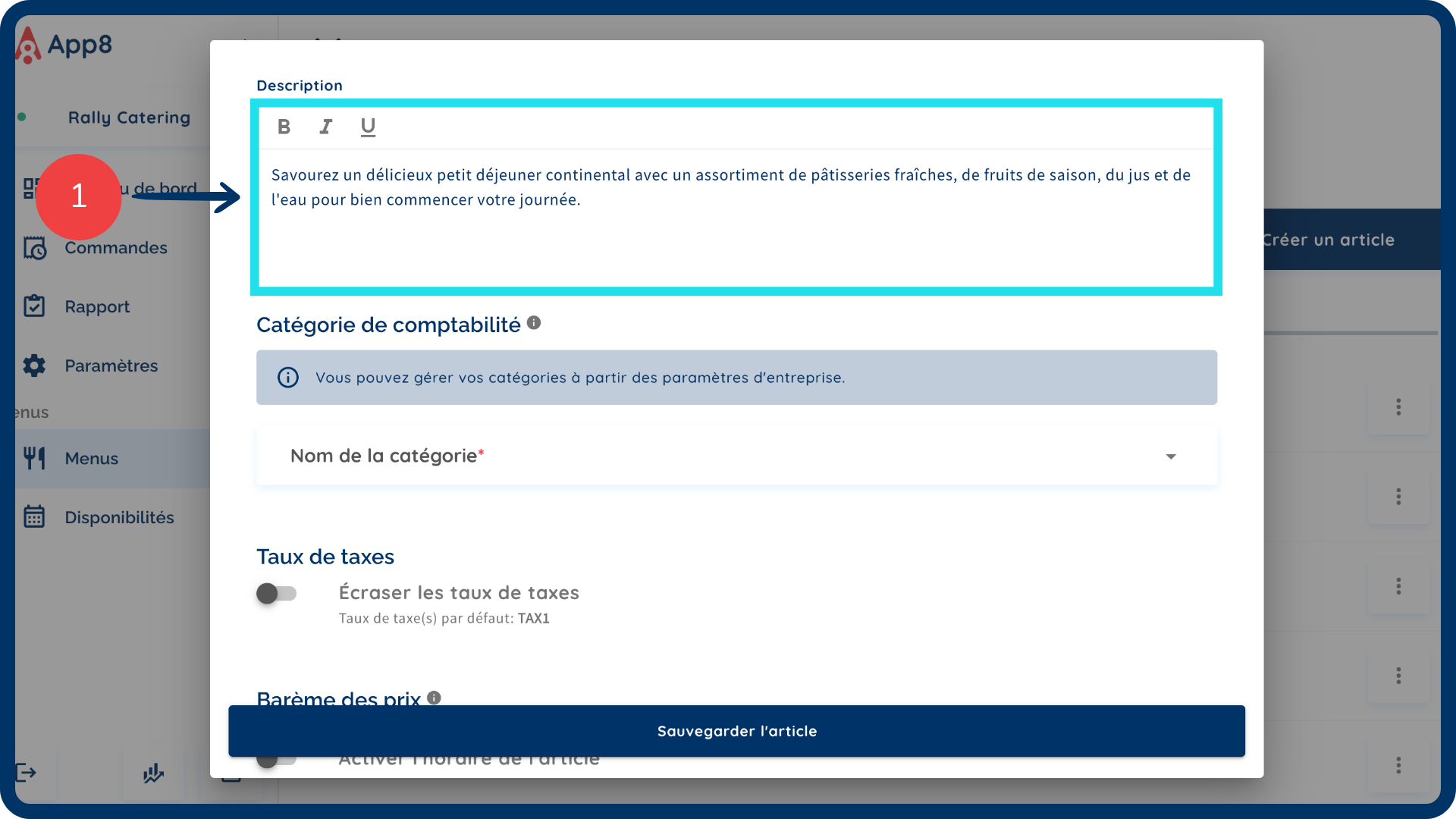
Ajouter une description
Saisissez la description de l’article.
Associer des modificateurs et enregistrer
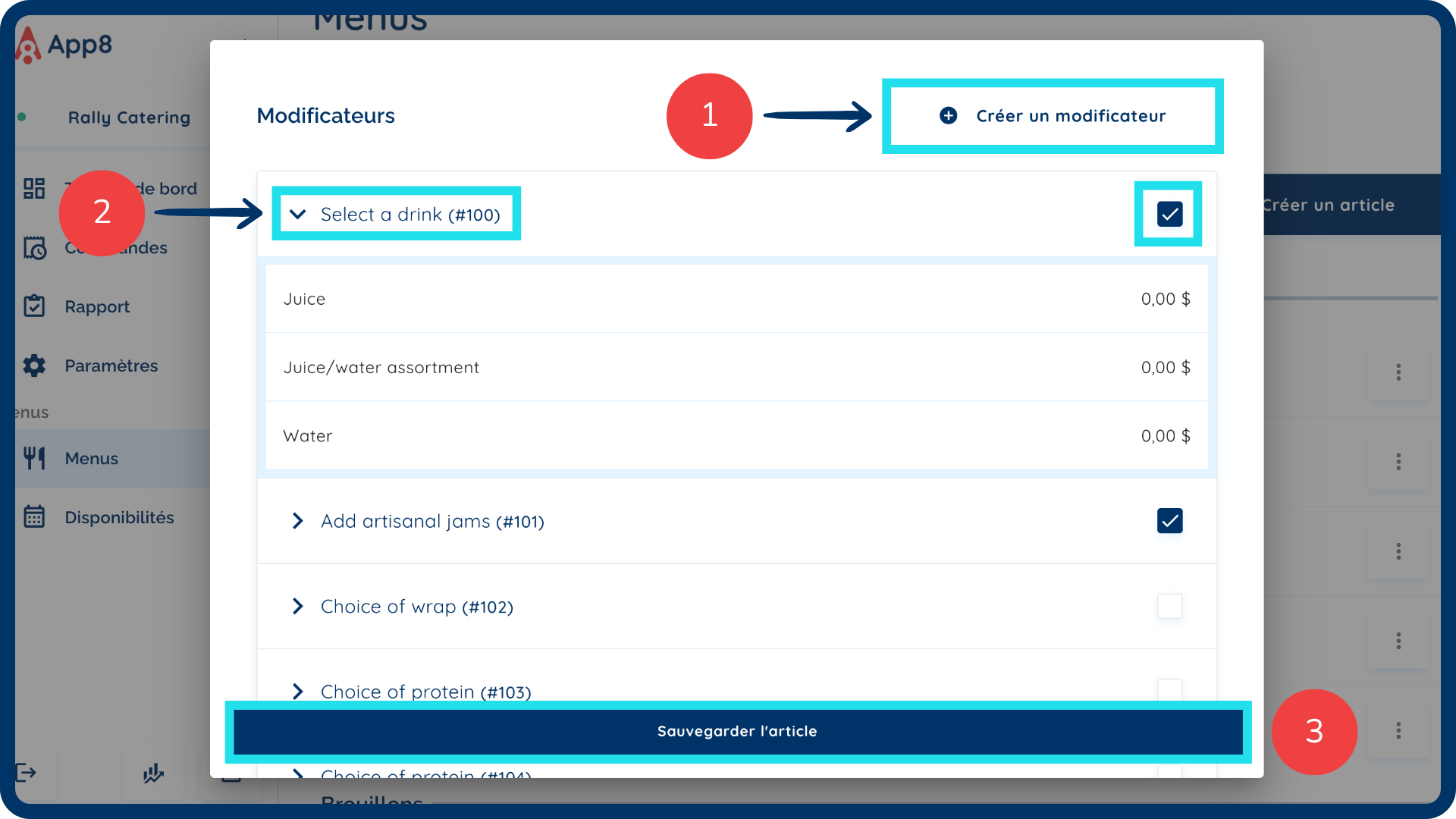
Sélectionnez ou créez un modificateur pour l’article.
Cliquez sur la flèche pour afficher les options associées au modificateur.
Cliquez sur "Sauvegarder l’article".
Cet article a-t-il été utile ?
C'est super !
Merci pour votre commentaire
Désolé ! Nous n'avons pas pu vous être utile
Merci pour votre commentaire
Commentaires envoyés
Nous apprécions vos efforts et nous allons corriger l'article