Passer des commandes pour un client
La création manuelle de commandes vous permet de saisir directement dans votre système les demandes reçues par téléphone ou en personne. Ce guide vous explique comment créer un panier, ajouter des articles personnalisés “ouverts” et finaliser la commande du client.
Se connecter au Menu Manager
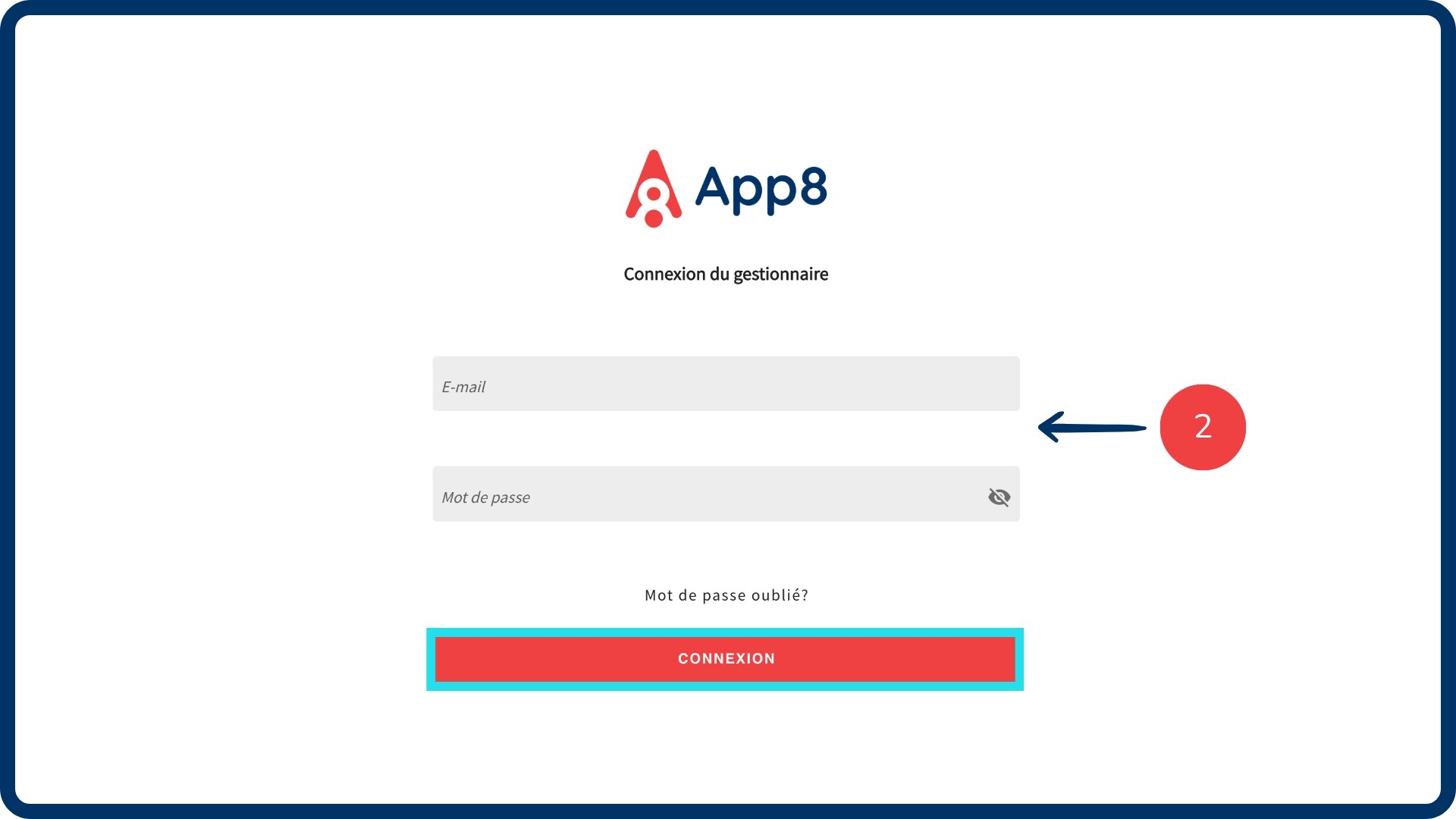
Accédez au Menu Manager.
Entrez vos identifiants pour vous connecter.
Accéder à l’outil de création manuelle de commandes
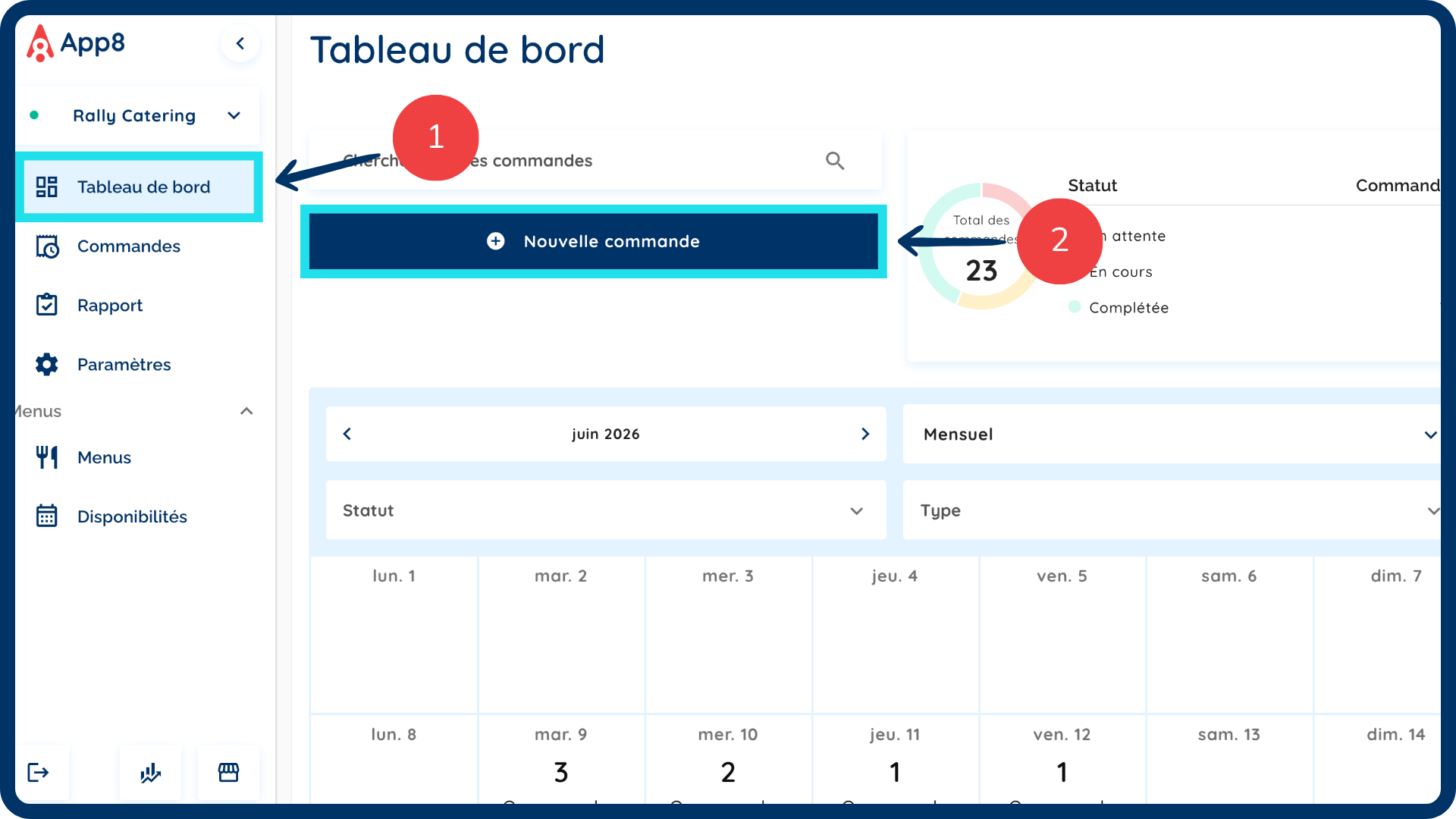
Sélectionnez “Tableau de bord” ou “Commandes” dans la barre latérale de gauche.
Cliquez sur le bouton “Nouvelle commande”.
Configurer les détails de la commande
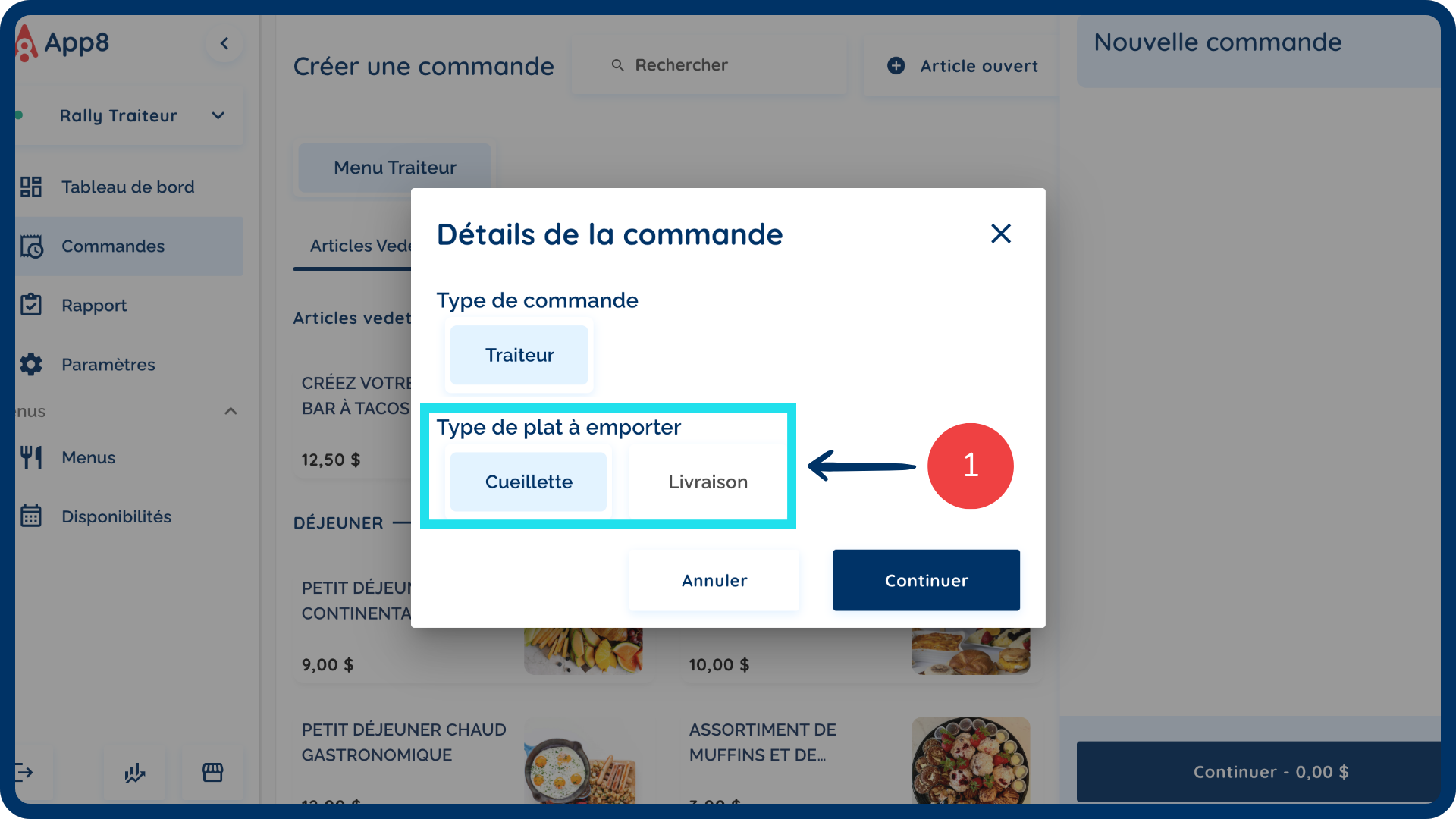
Sélectionnez le “Type de commande” requis pour cette commande.
Ajouter des articles à la commande
Ajoutez tous les articles nécessaires au panier à partir de votre menu existant.
Ajouter un article personnalisé ouvert
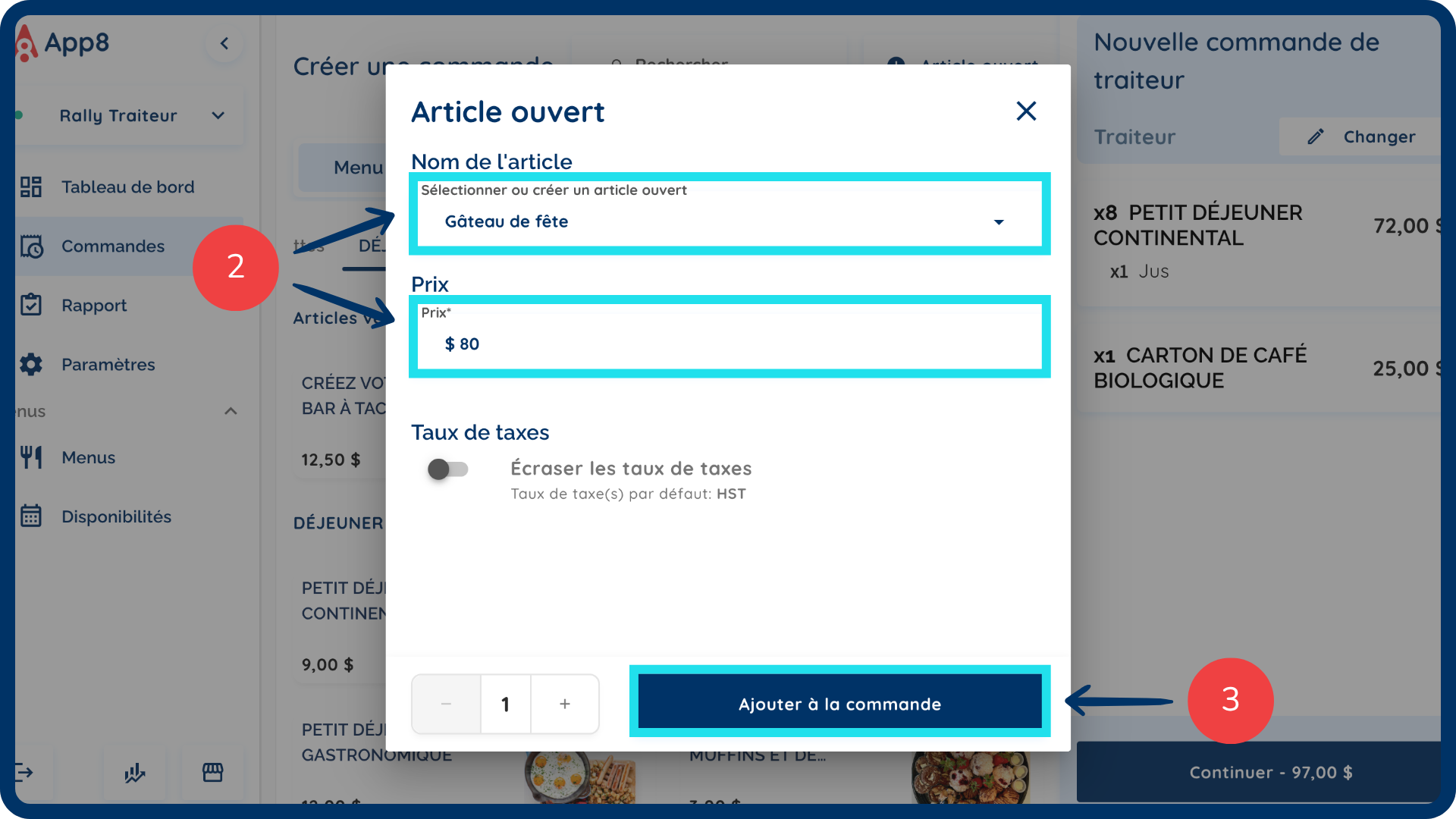
Cliquez sur le bouton “Article ouvert” situé dans le coin supérieur droit du menu. Cette fonctionnalité vous permet d’ajouter un article qui ne figure pas dans votre menu, mais qui peut être offert au client.
Saisissez le nom de l’article, le prix et la catégorie comptable.
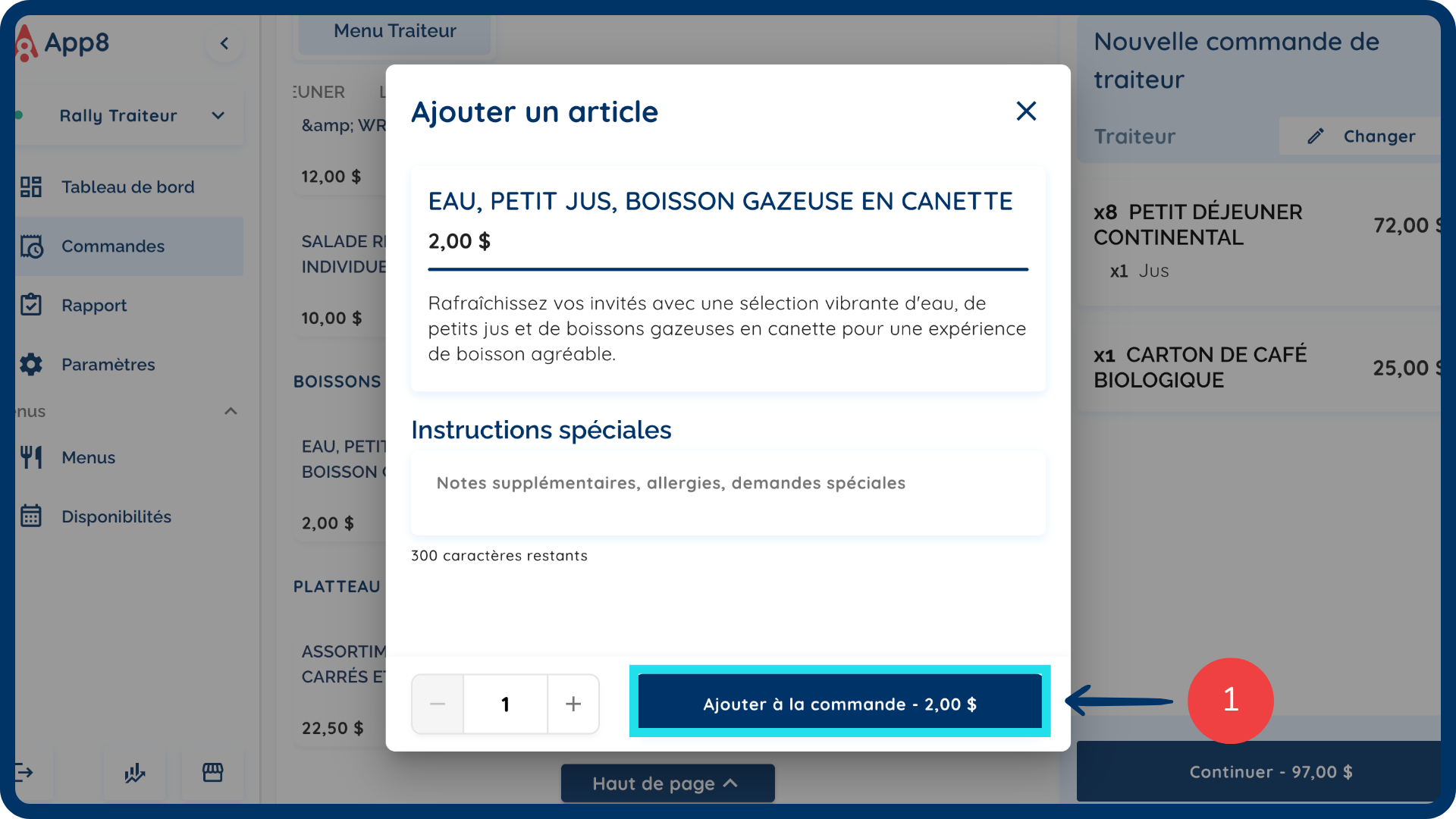
Cliquez sur le bouton “Ajouter à la commande” pour l’inclure dans la demande actuelle.
Saisir les renseignements du client
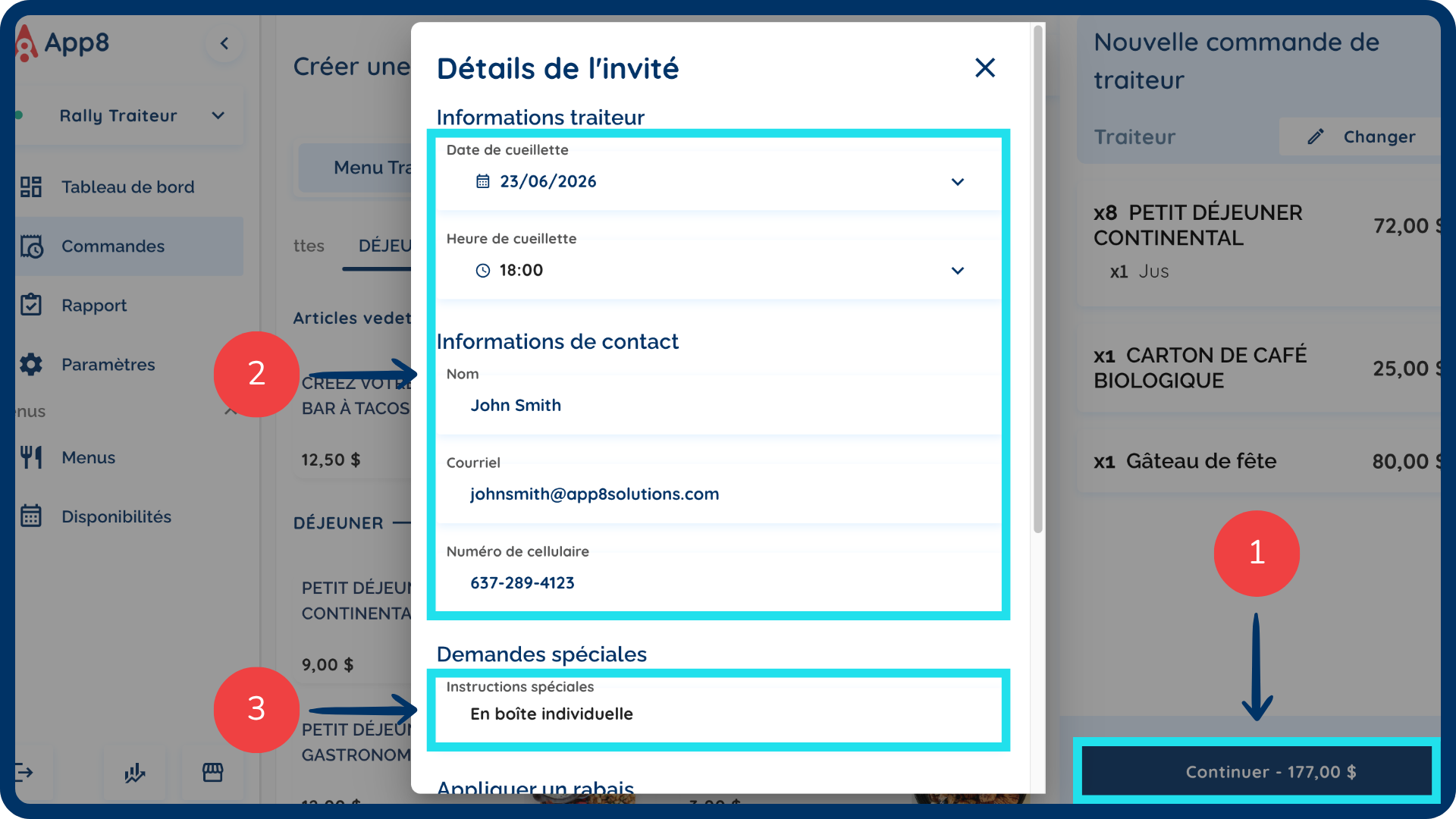
Cliquez sur le bouton “Continuer” une fois tous les articles ajoutés à la commande.
Entrez les renseignements du client associés à la commande.
Remplissez les questions personnalisées obligatoires ou les demandes spéciales associées à la commande.
Appliquer les rabais et le paiement
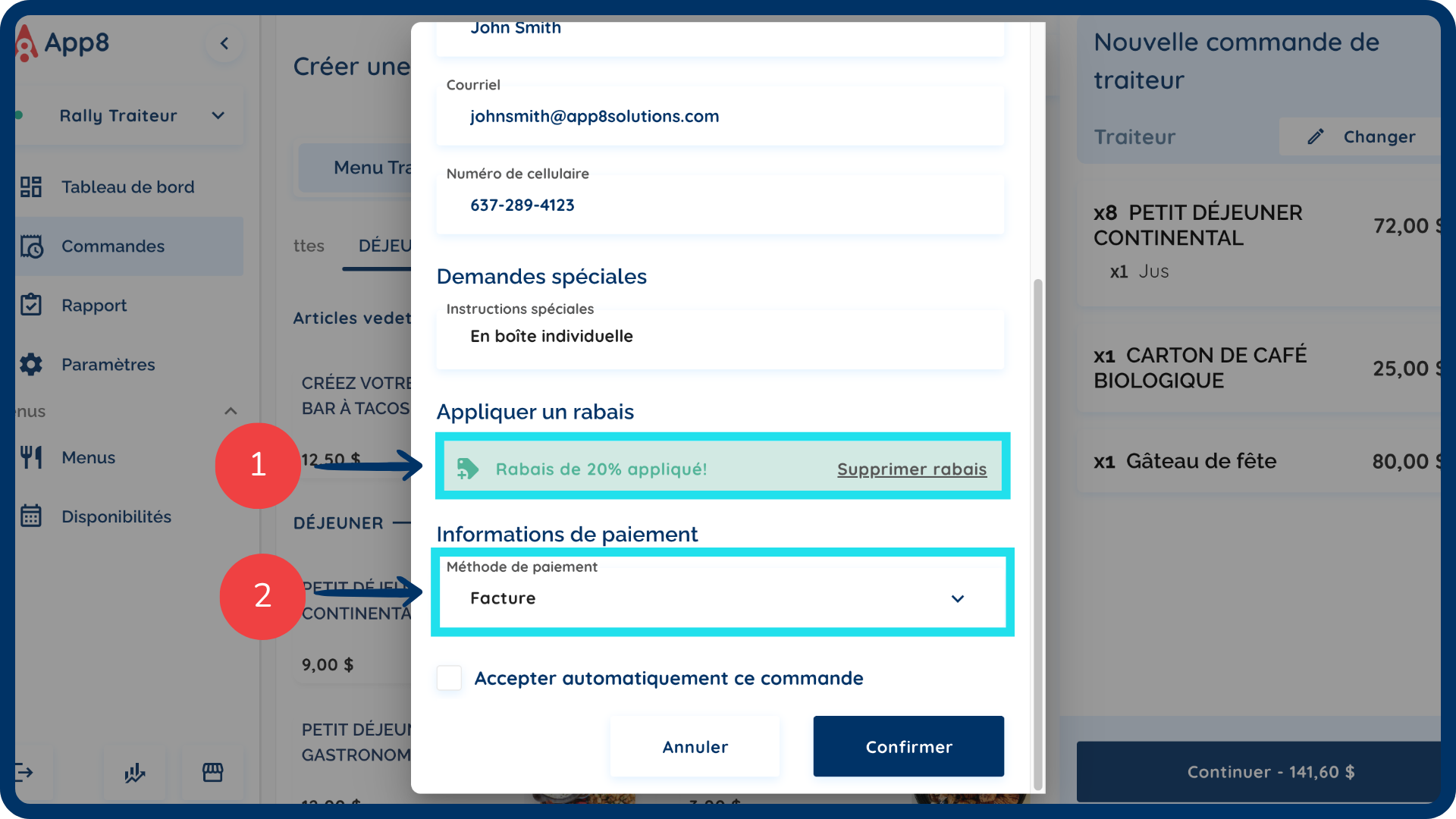
Appliquez un rabais au montant total de la commande, si applicable.
Sélectionnez le mode de paiement souhaité (par exemple : carte de crédit, facture, centre de coûts).
Finaliser la commande
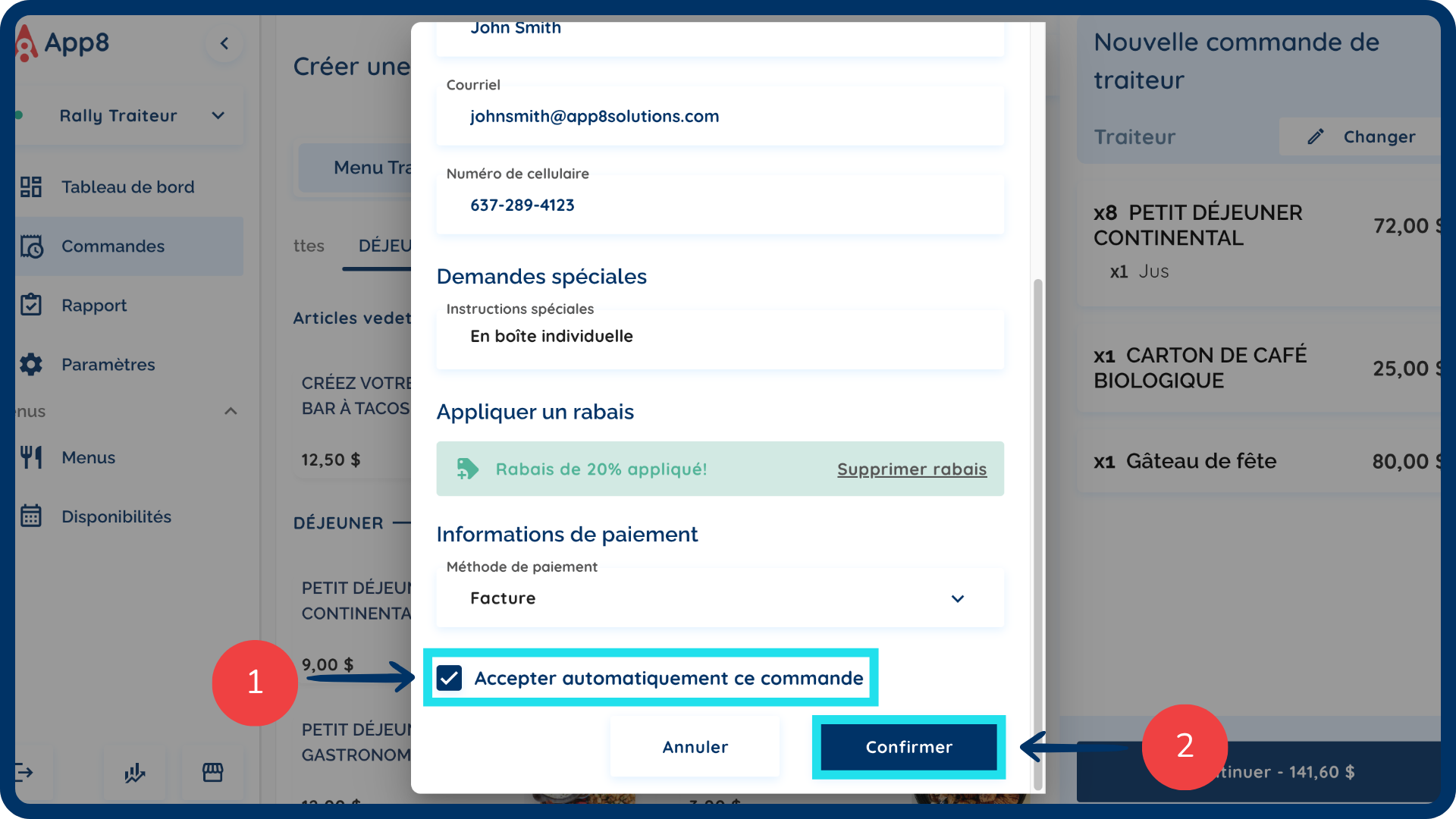
Cochez la case “Accepter automatiquement cette commande” pour déplacer automatiquement la commande vers la colonne “En cours” dans le gestionnaire de commandes.
Cliquez sur le bouton "Confirmer” pour finaliser la commande. Le client recevra un courriel de confirmation de commande.
Cet article a-t-il été utile ?
C'est super !
Merci pour votre commentaire
Désolé ! Nous n'avons pas pu vous être utile
Merci pour votre commentaire
Commentaires envoyés
Nous apprécions vos efforts et nous allons corriger l'article