Ajouter des modificateurs
Les modificateurs vous permettent de personnaliser vos articles de menu en offrant des suppléments, des options de format ou des demandes spéciales. Ce guide vous explique comment créer des modificateurs afin d’enrichir votre menu et d’offrir une expérience de commande fluide à vos clients.
Se connecter au Menu Manager
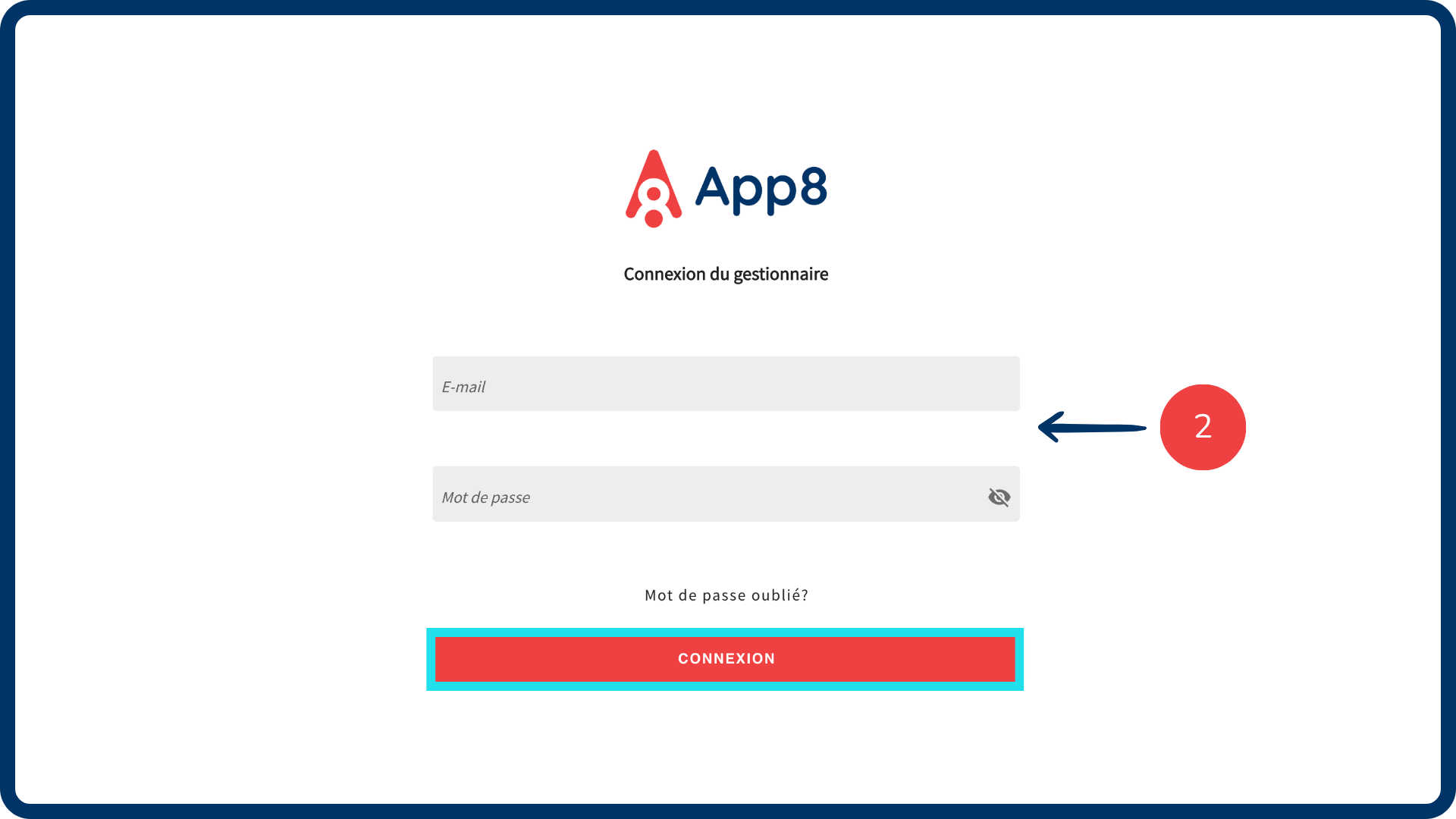
Accédez au Menu Manager.
Entrez vos identifiants pour vous connecter.
Ajouter un modificateur
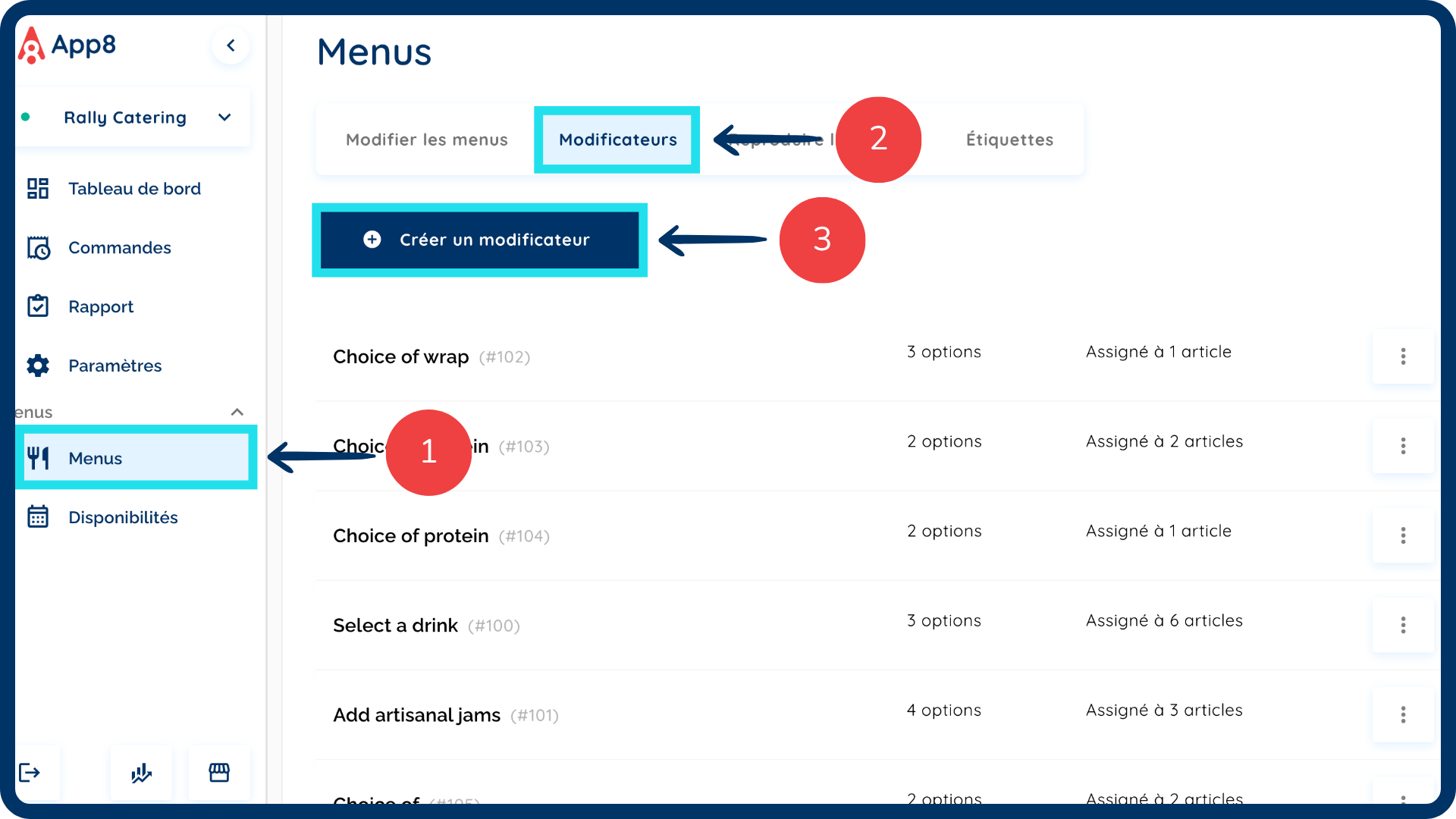
Sélectionnez "Menus" dans la barre latérale de gauche.
Cliquez sur l’onglet “Modificateurs”.
Cliquez sur le bouton “Créer un modificateur”.
Définir le modificateur
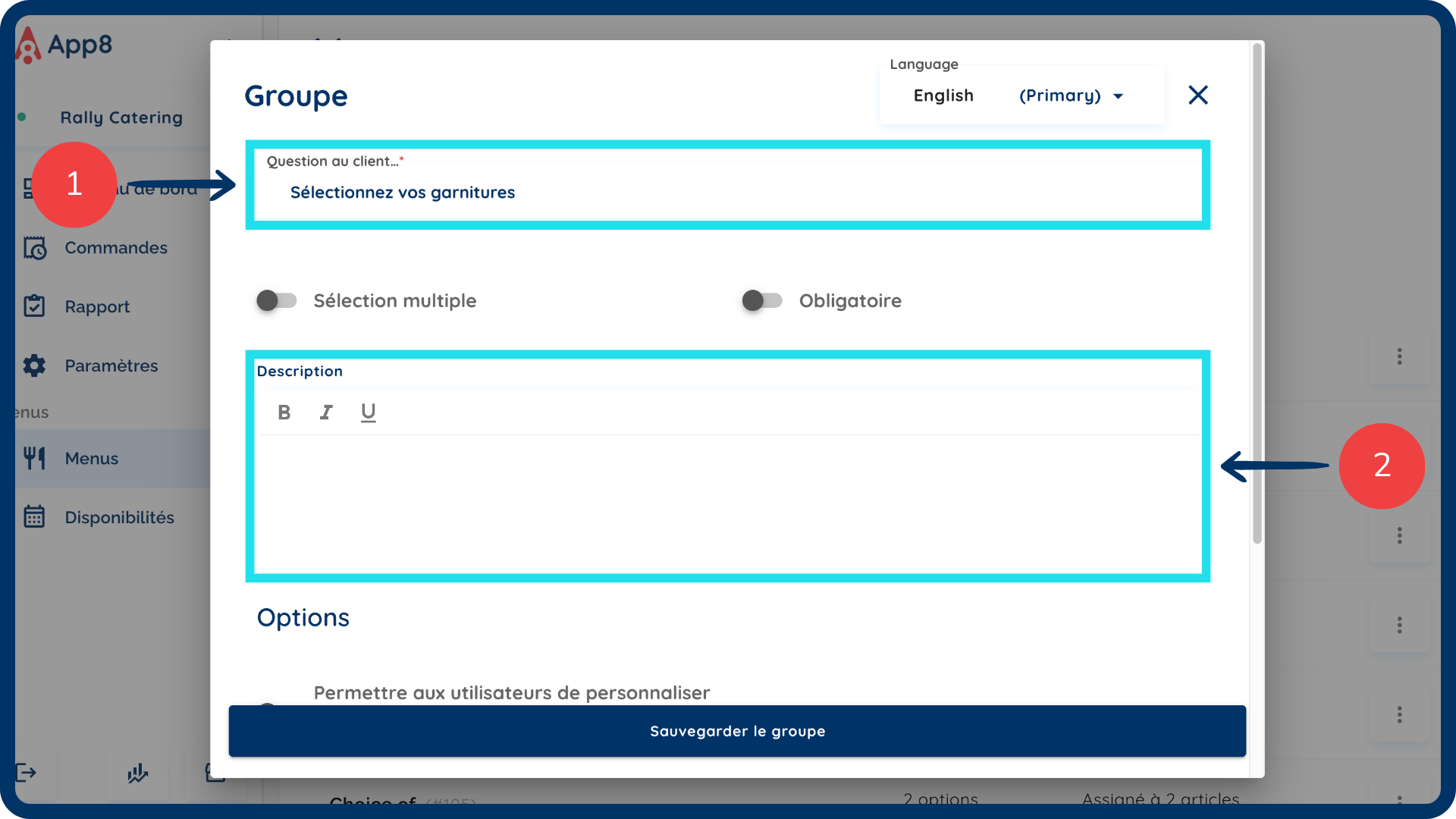
Saisissez une question de sélection pour le modificateur (par exemple : Sélectionnez vos garnitures).
Entrez une description pour la question de sélection du modificateur (facultatif).
Configurer les paramètres de sélection
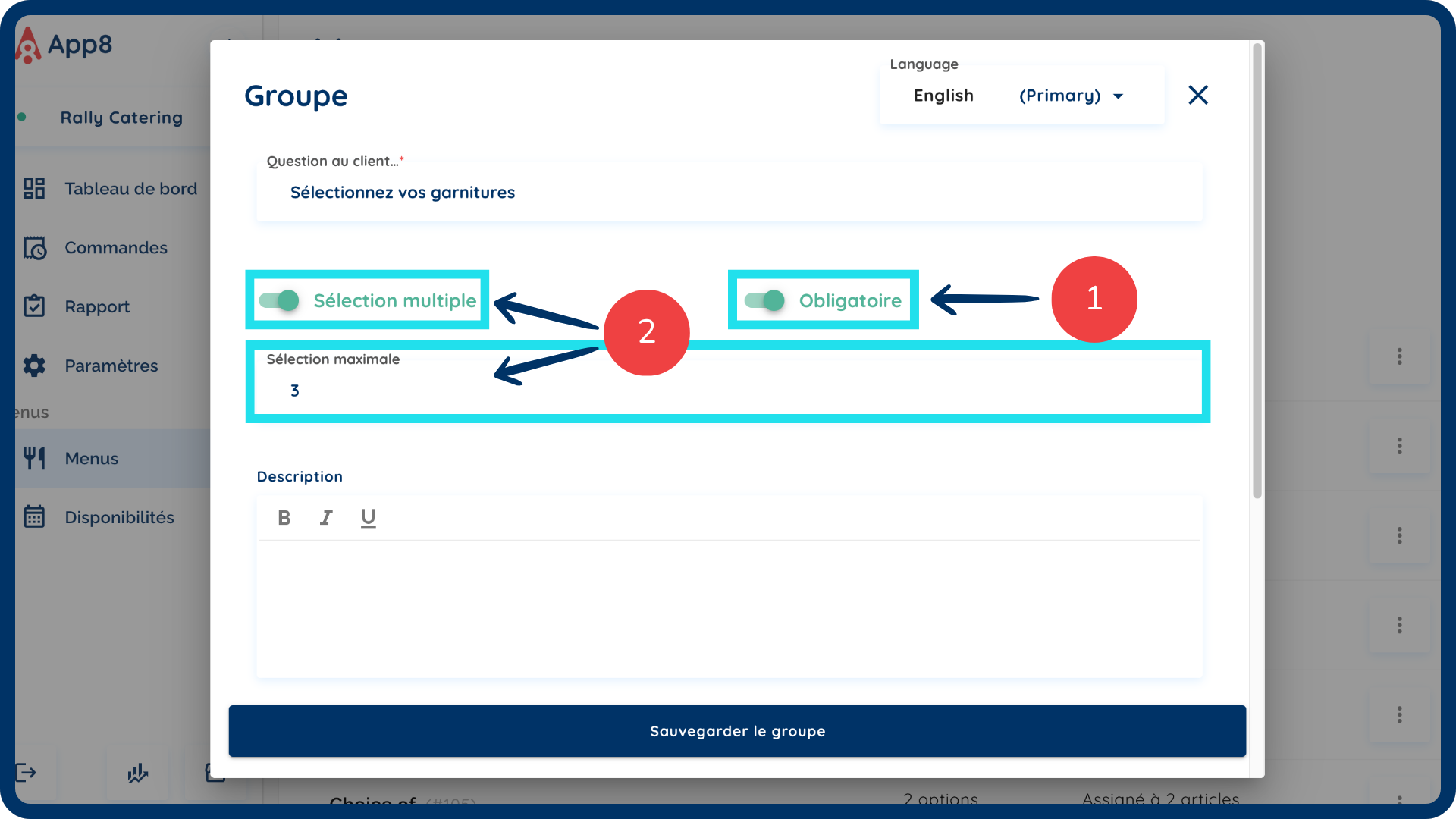
Activez l’option “Obligatoire” si une sélection doit être effectuée avant que l’article puisse être ajouté au panier.
Activez l’option “Sélections multiples” si les clients peuvent choisir plus d’une option.
Définissez le nombre maximal de sélections (par exemple : jusqu’à 3 garnitures pour un burger).
Ajouter les détails du modificateur
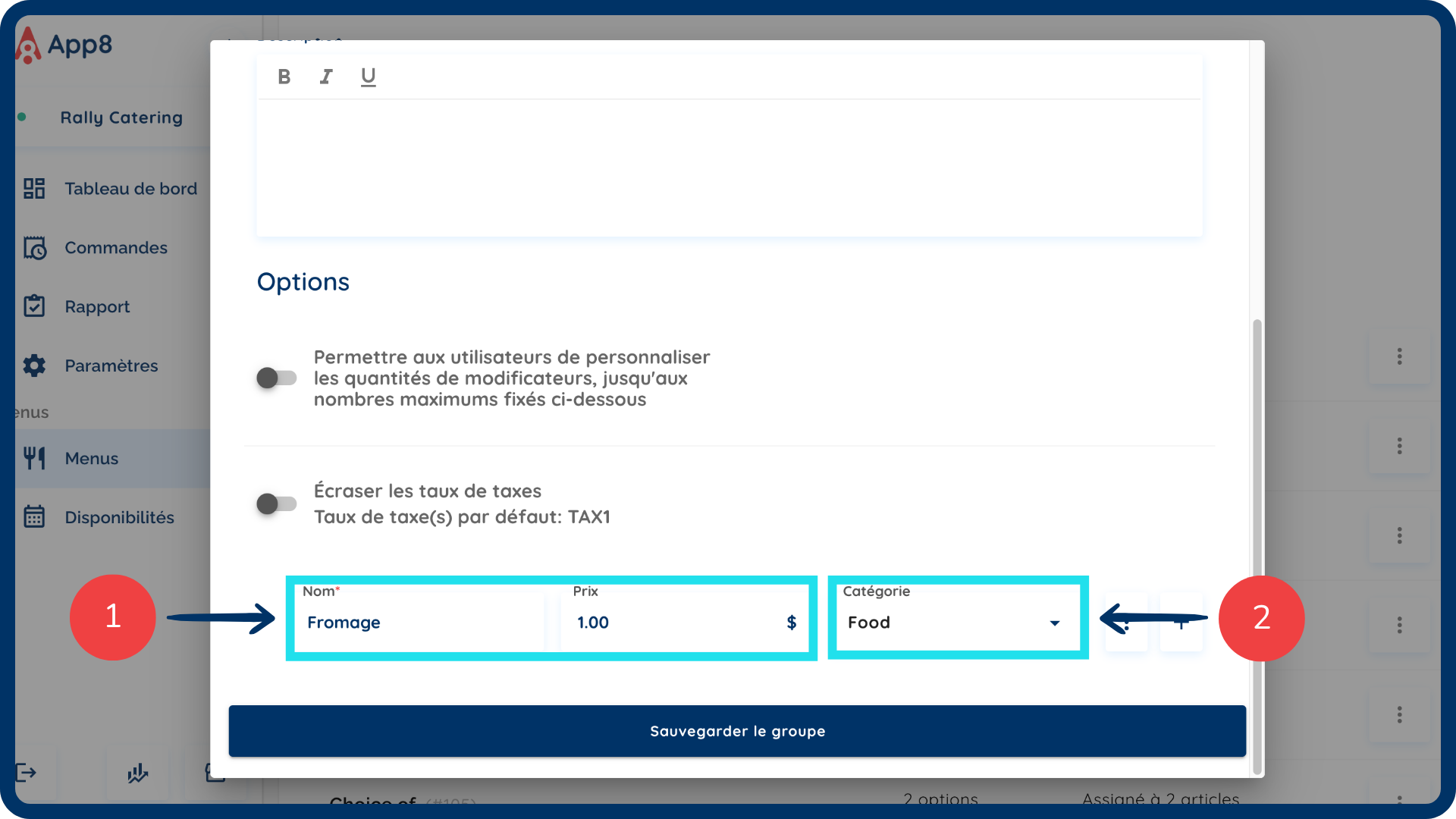
Entrez un nom et un prix pour chaque option du modificateur.
Ajoutez une catégorie JDE pour chaque option du modificateur.
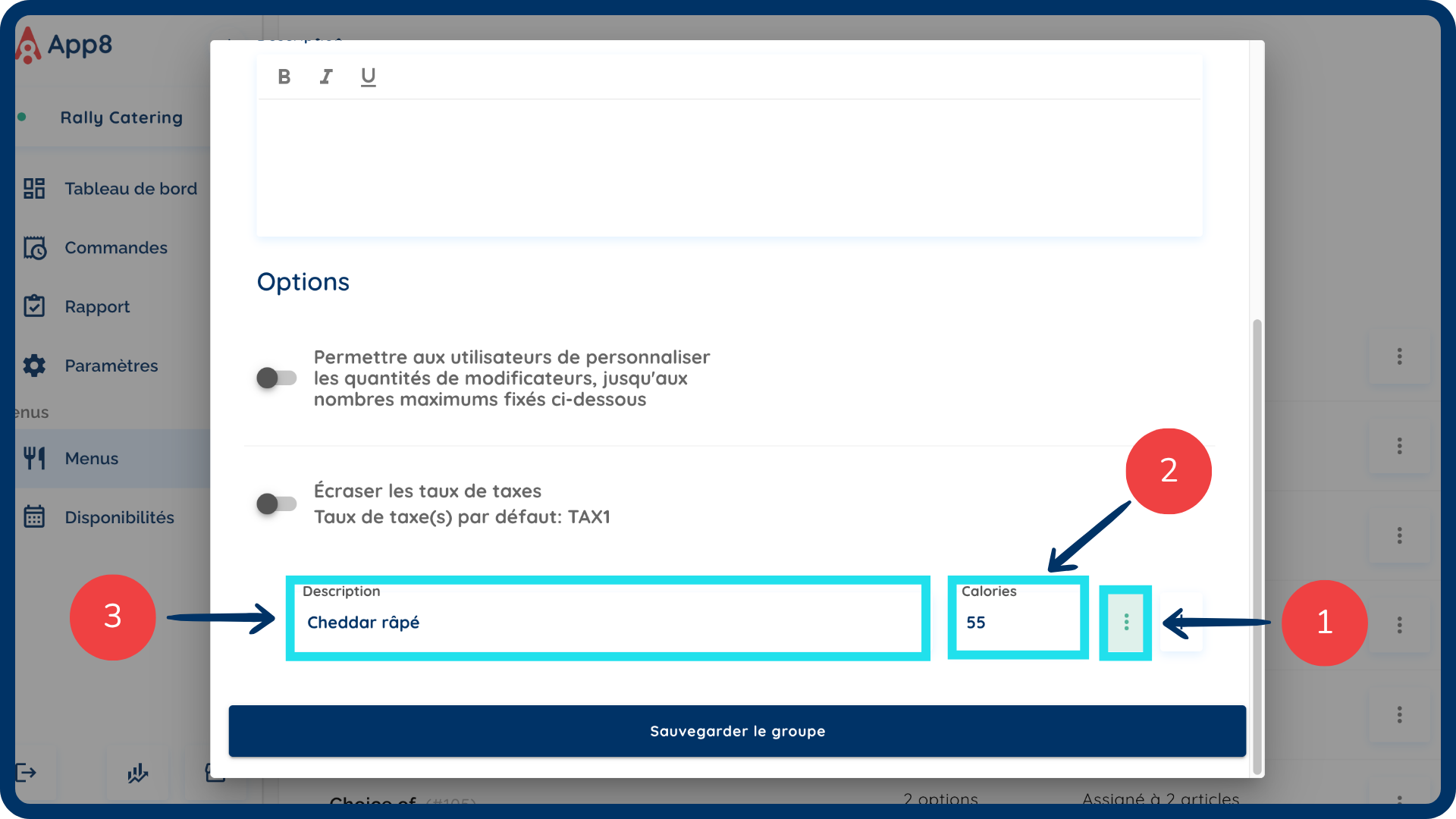
Ajouter des détails supplémentaires au modificateur
Cliquez sur le bouton à trois points pour accéder aux détails supplémentaires du modificateur.
Ajoutez les informations relatives aux calories.
Entrez une description pour l’option du modificateur.
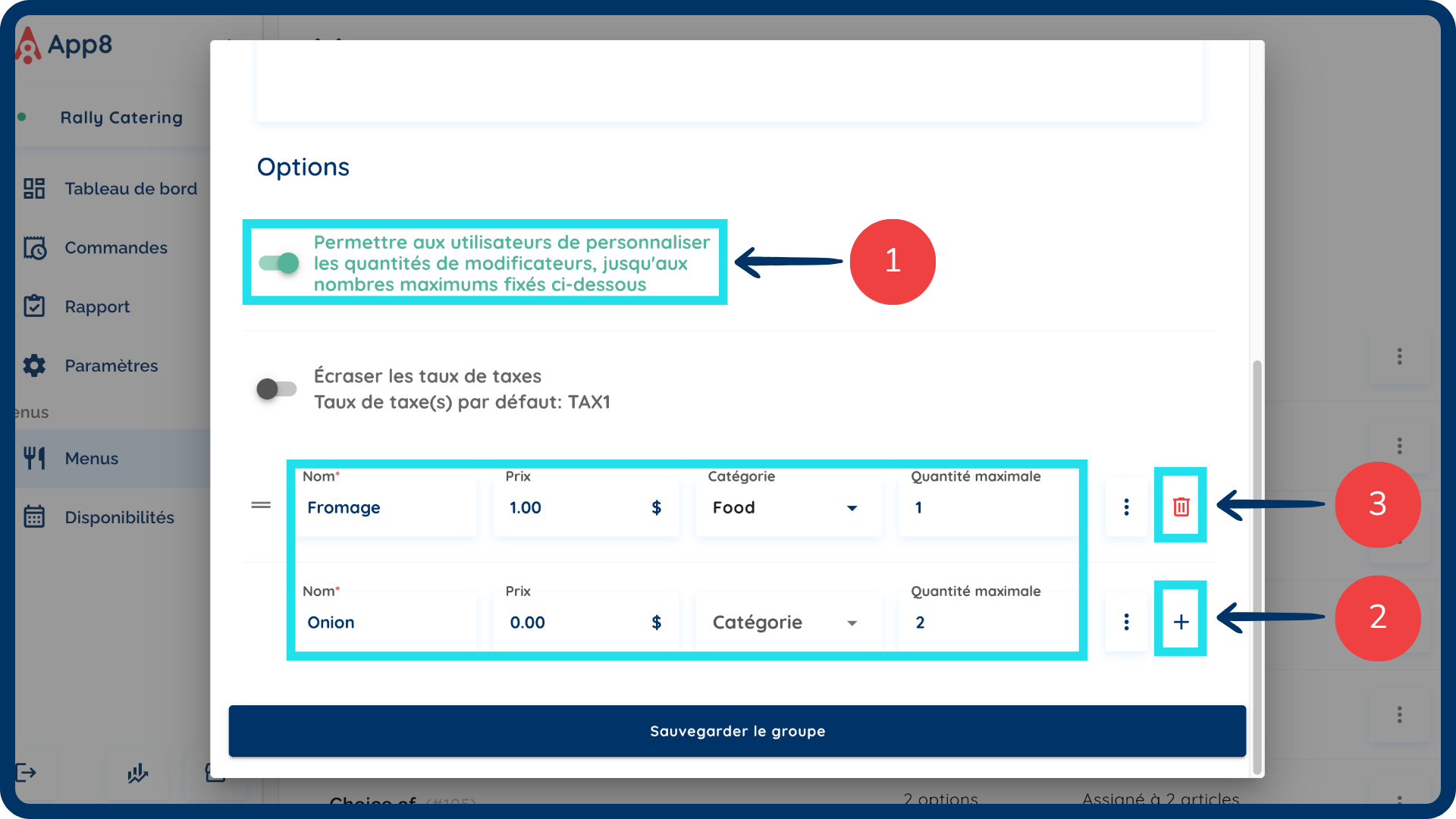
Activer la sélection de quantités (facultatif)
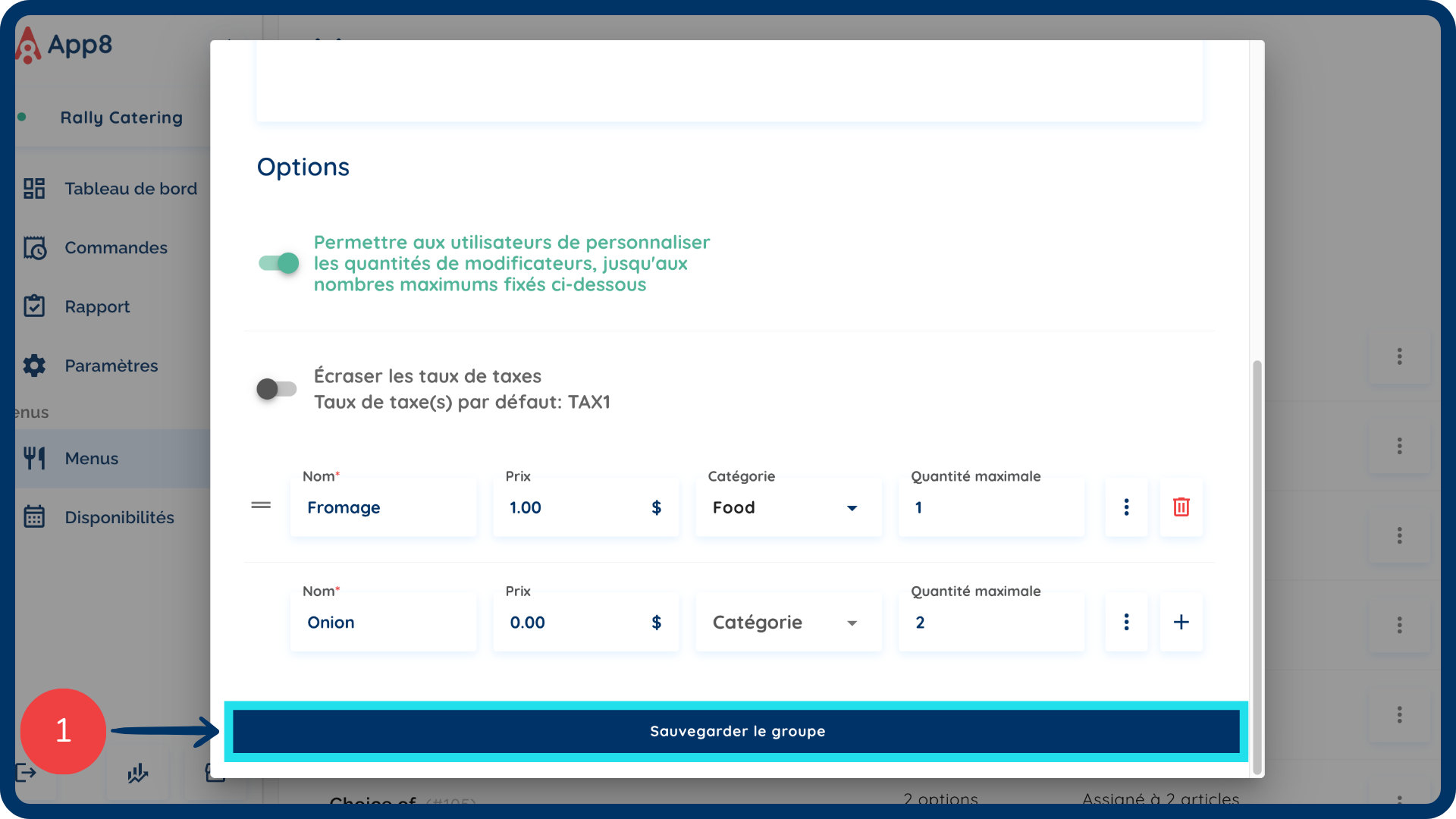
Activez la personnalisation des quantités du modificateur si les clients peuvent sélectionner plusieurs portions d’une même option (par exemple : 2 portions d’oignons et 1 portion de fromage dans un burger).
Cliquez sur le bouton "+" pour ajouter une autre option.
Cliquez sur l’icône "corbeille" pour supprimer une option ou laissez simplement le champ vide.
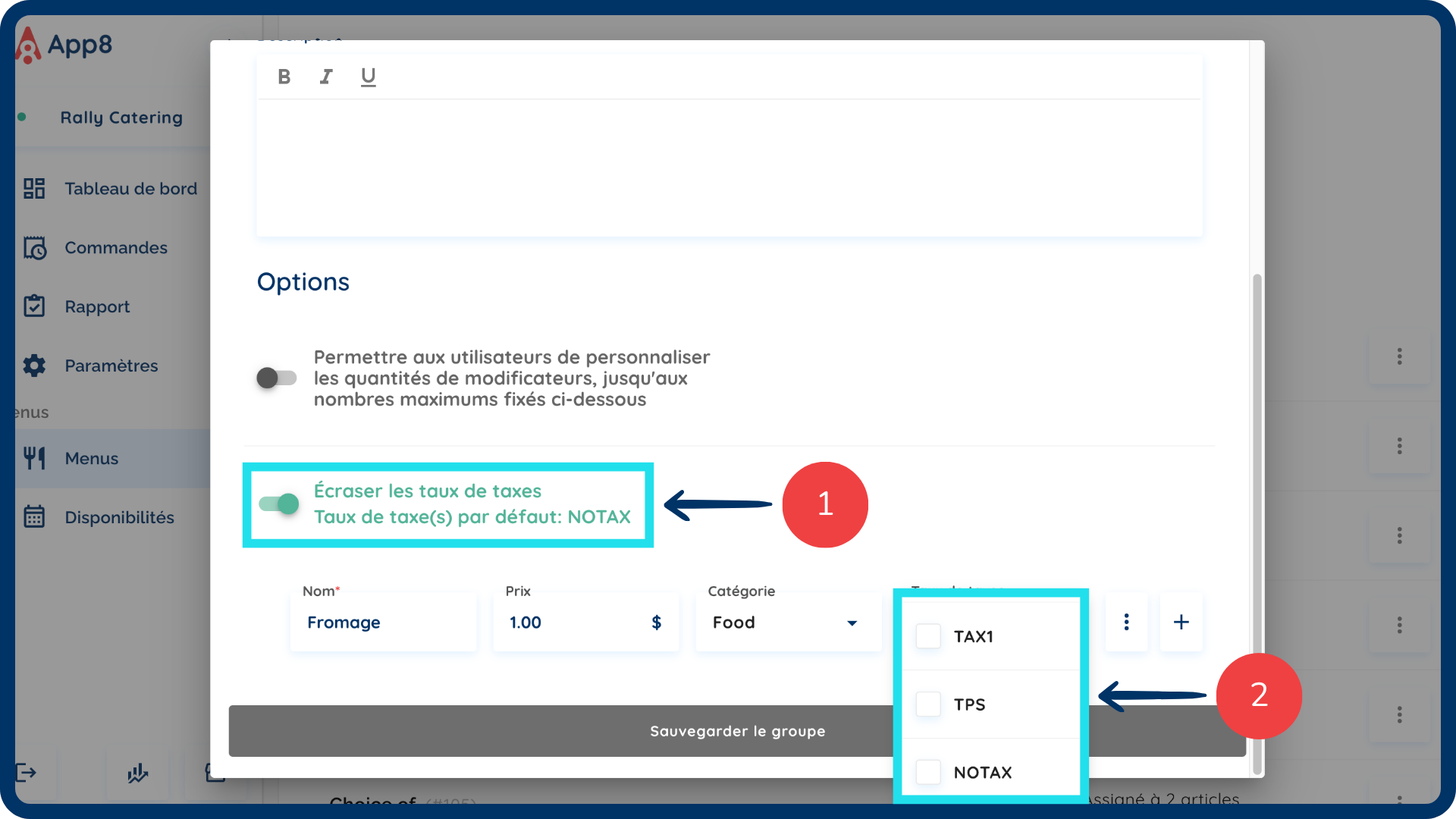
Activer le remplacement du taux de taxe (facultatif)
Activez l’option de remplacement du taux de taxe si l’option du modificateur nécessite un taux de taxe différent du taux par défaut, soit NOTAX.
Cliquez sur le menu déroulant et sélectionnez le taux de taxe applicable.
Enregistrer les modifications
Cliquez sur "Enregistrer le groupe" pour enregistrer le modificateur.
Cet article a-t-il été utile ?
C'est super !
Merci pour votre commentaire
Désolé ! Nous n'avons pas pu vous être utile
Merci pour votre commentaire
Commentaires envoyés
Nous apprécions vos efforts et nous allons corriger l'article