Modifier une commande
Ce guide vous explique comment modifier une commande existante, notamment en ajoutant, retirant ou modifiant des articles, en mettant à jour les informations du client et en appliquant des codes promotionnels.
Se connecter au Menu Manager
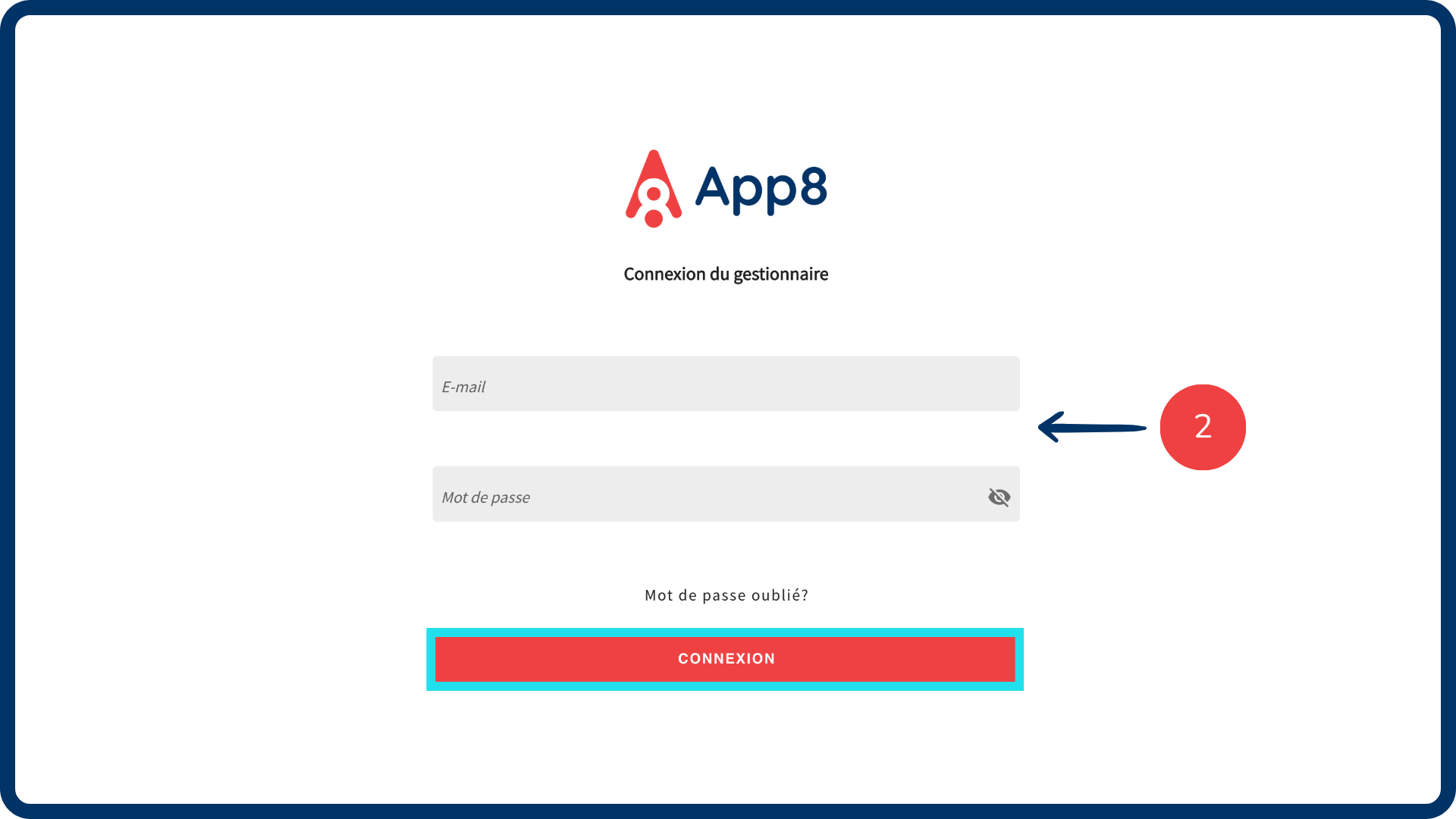
Accédez au Menu Manager.
Entrez vos identifiants pour vous connecter.
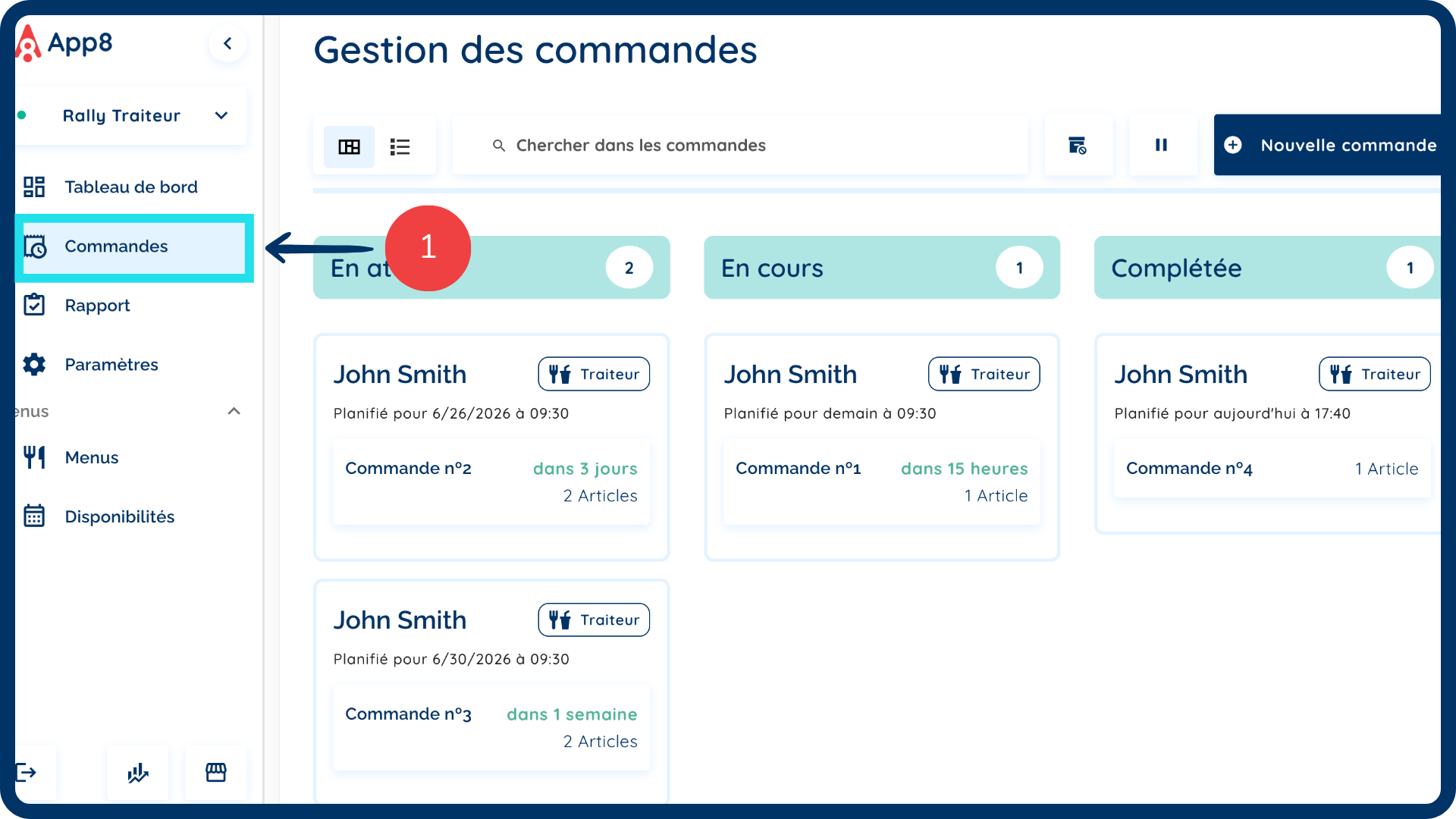
Accéder au gestionnaire des commandes
Sélectionnez "Commandes" dans la barre latérale de gauche.
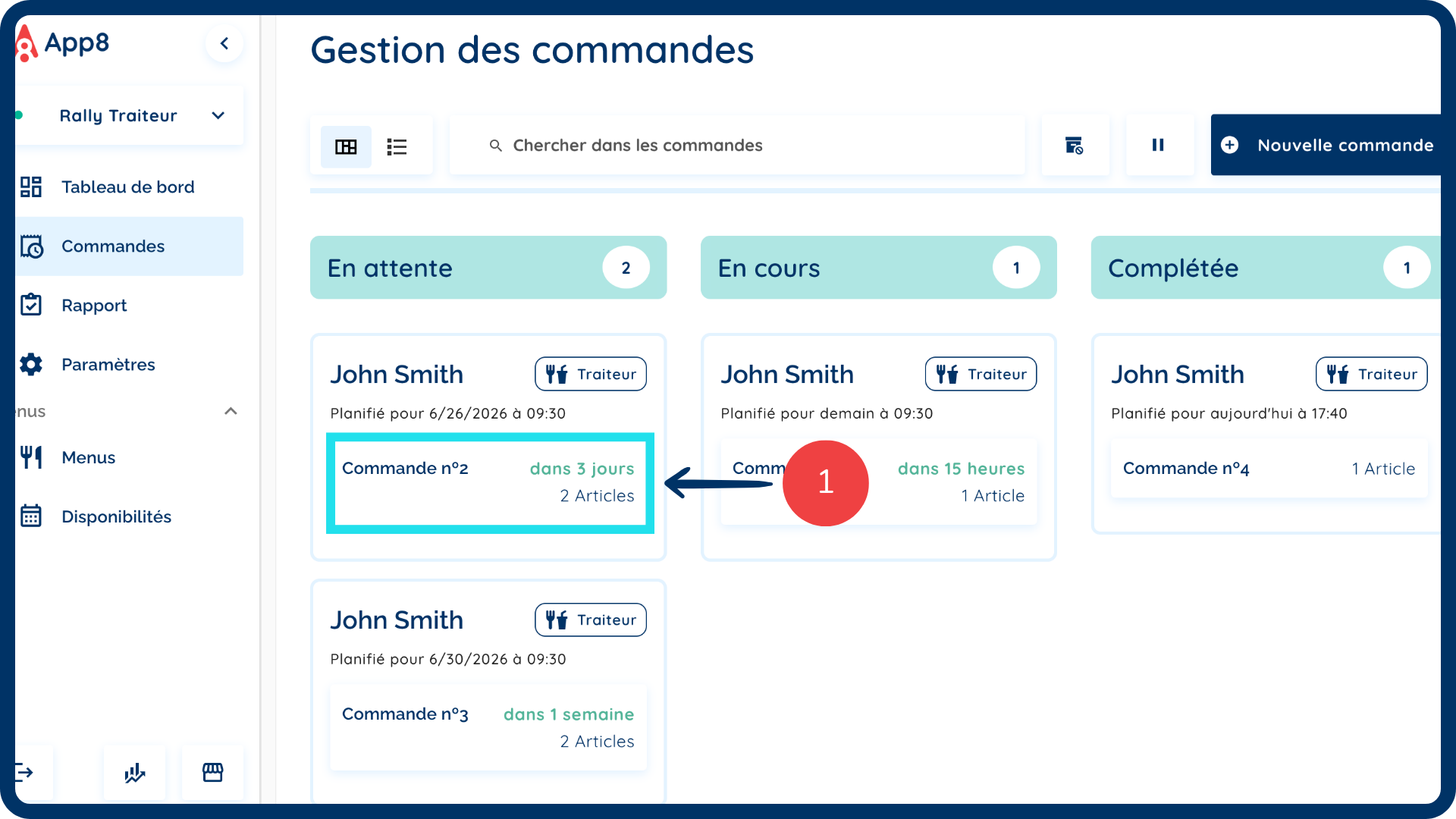
Sélectionner la commande à modifier
Cliquez sur la commande que vous souhaitez modifier.
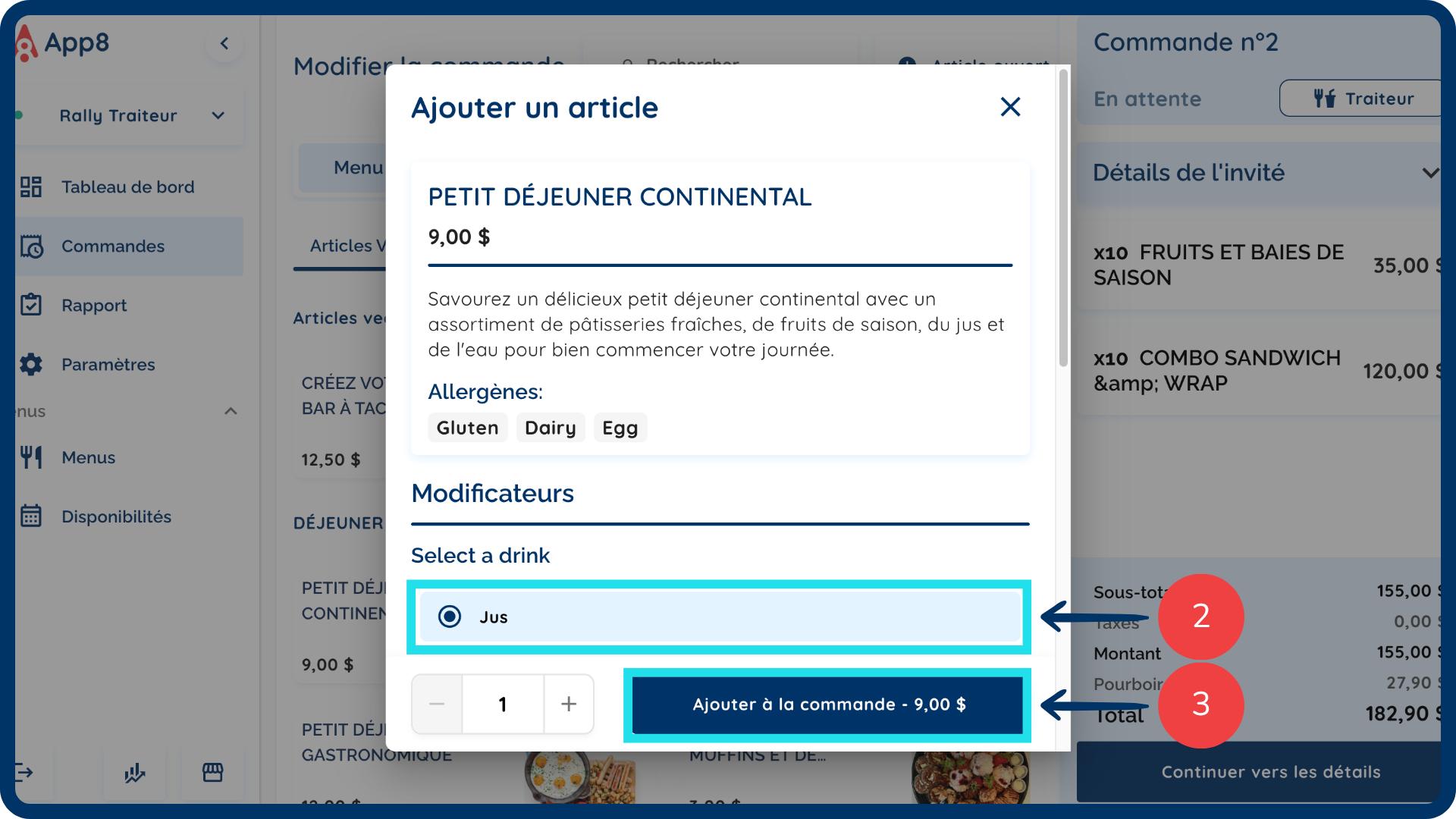
Ajouter un article
Cliquez sur l’article souhaité dans le menu.
Sélectionnez les modificateurs applicables.
Cliquez sur le bouton “Ajouter à la commande”.
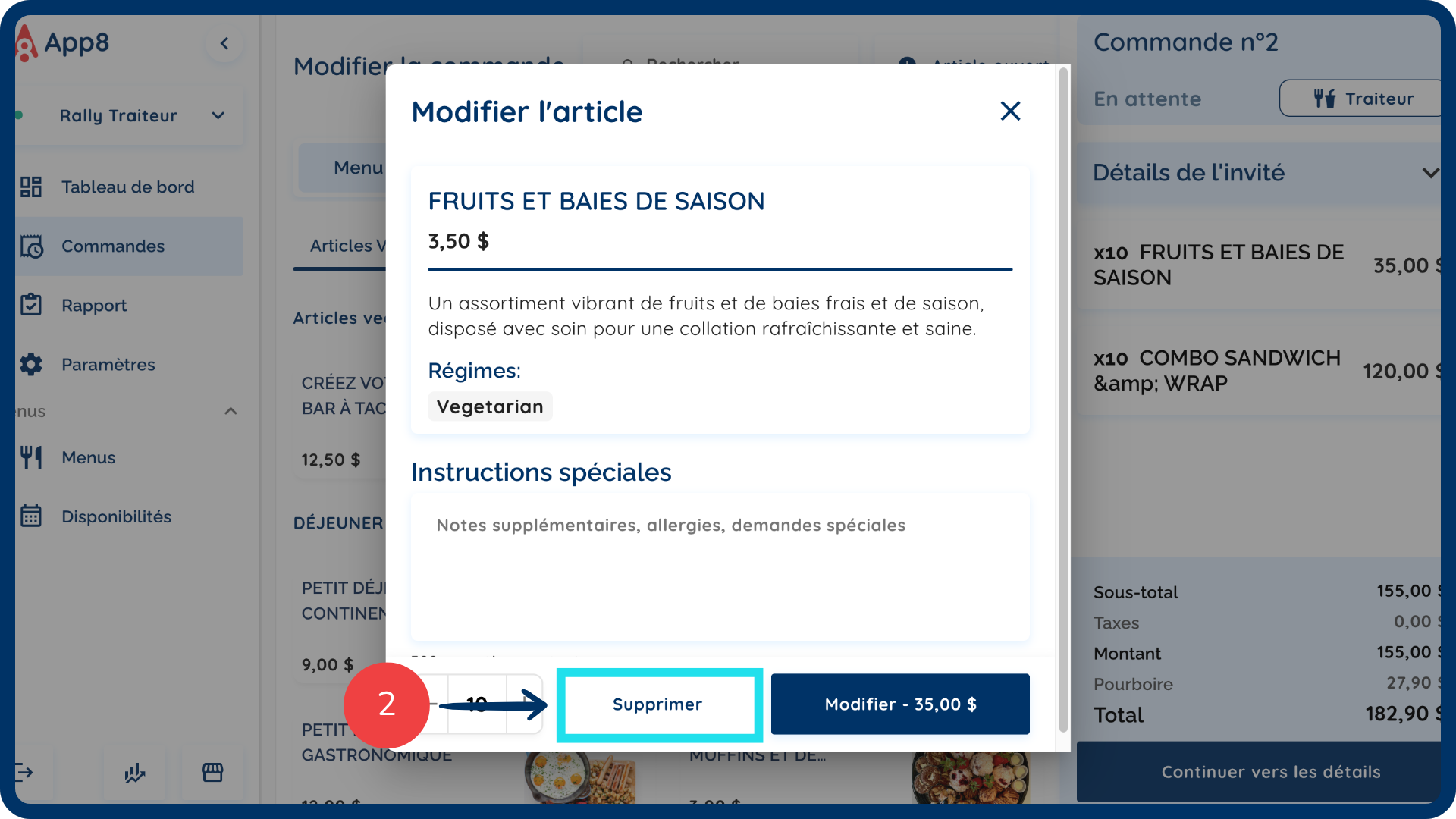
Retirer un article
Sélectionnez l’article dans le panier de commande situé à droite de l’écran.
Cliquez sur le bouton “Supprimer” associé à cet article.
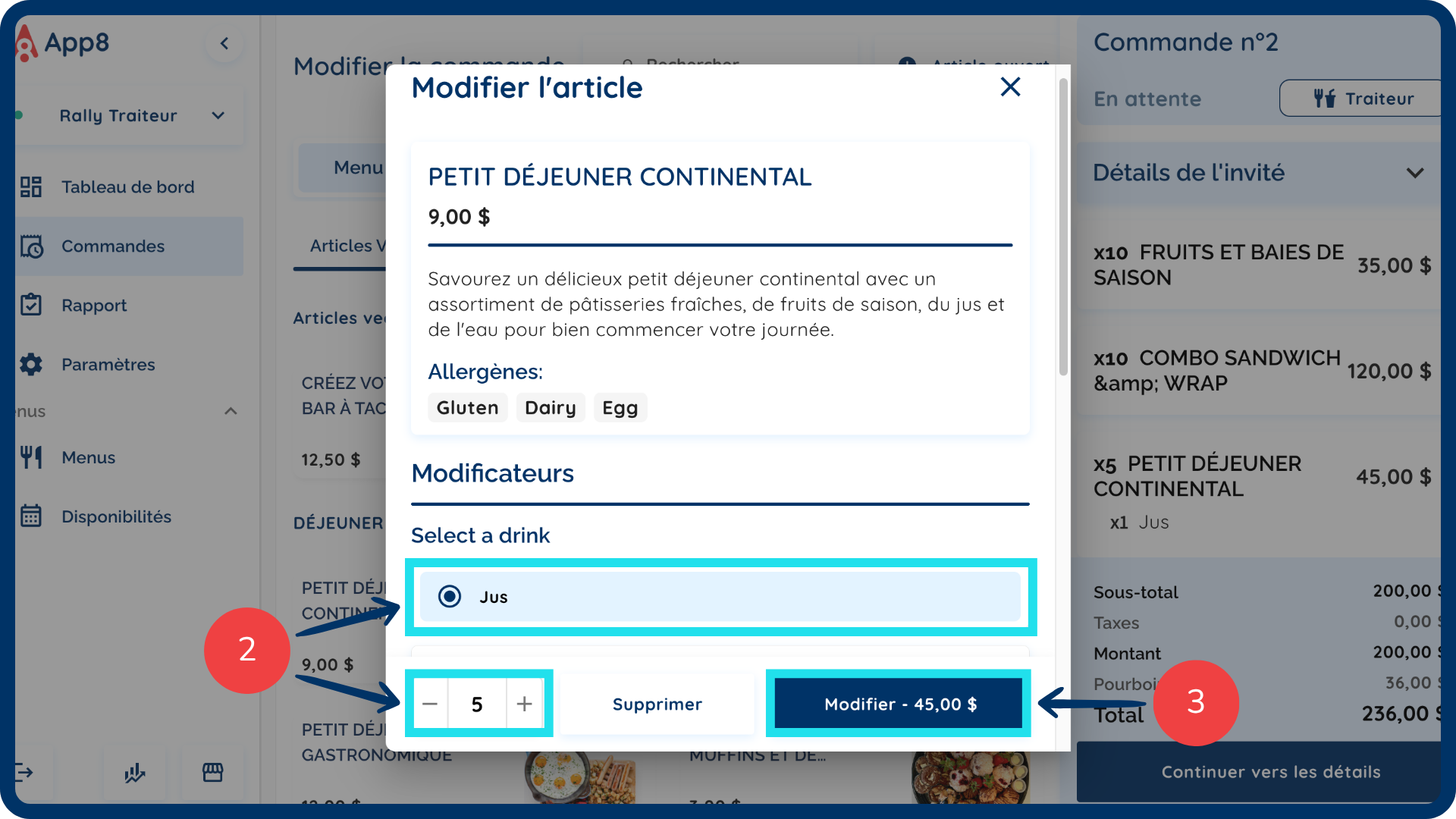
Modifier un article
Repérez l’article dans le panier de commande situé à droite de l’écran.
Modifiez les modificateurs ou la quantité selon les changements souhaités.
Cliquez sur le bouton “Modifier”.
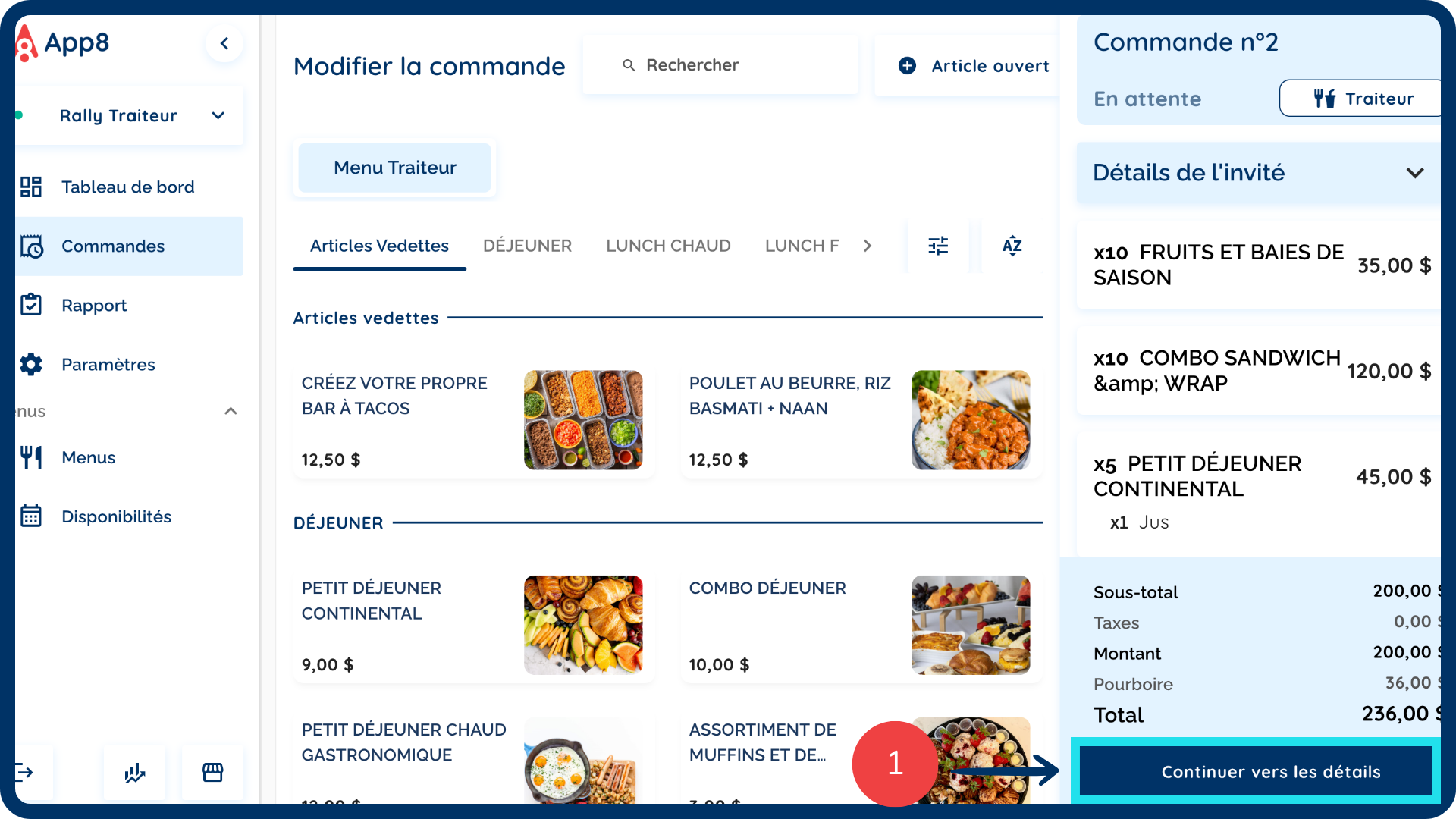
Modifier les renseignements du client
Cliquez sur le bouton “Continuer vers les détails”.
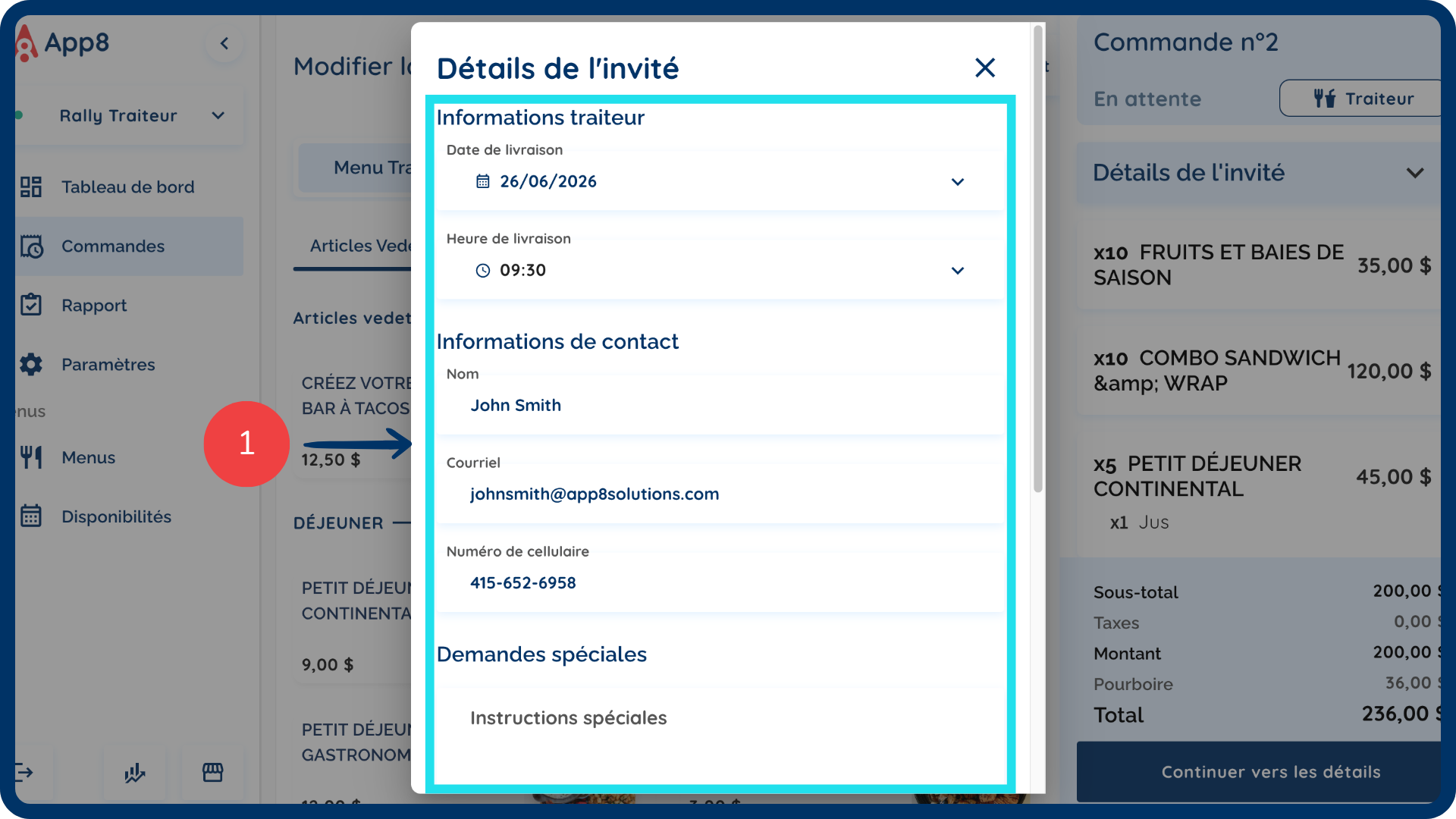
Vérifier ou modifier les renseignements du client
Vérifiez les renseignements du client affichés.
Modifiez les informations au besoin. Vous pouvez modifier tous les détails, y compris l’heure de livraison et les demandes spéciales.
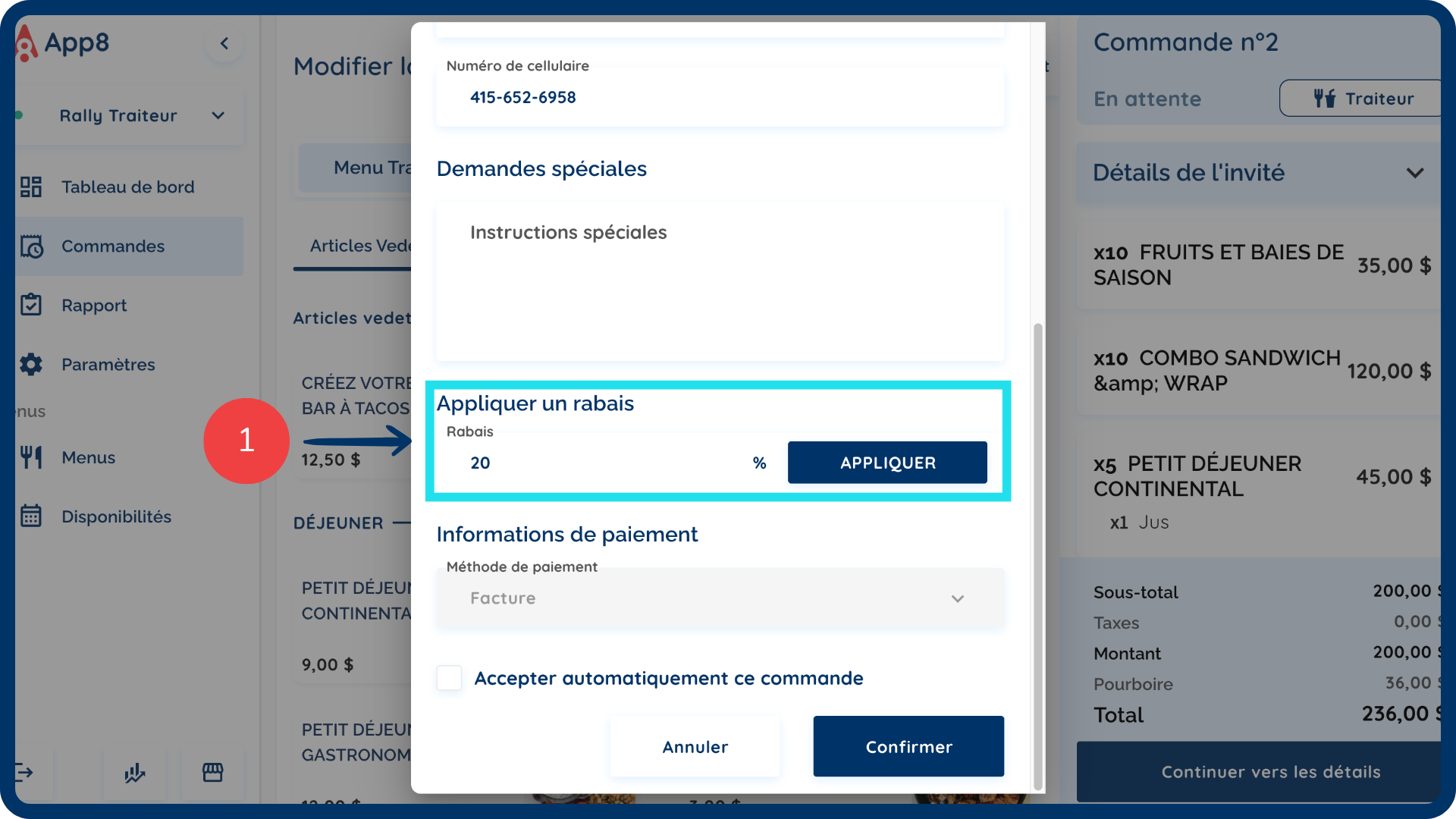
Ajouter un rabais (facultatif)
Appliquer un rabais à la commande depuis la page des renseignements du client.
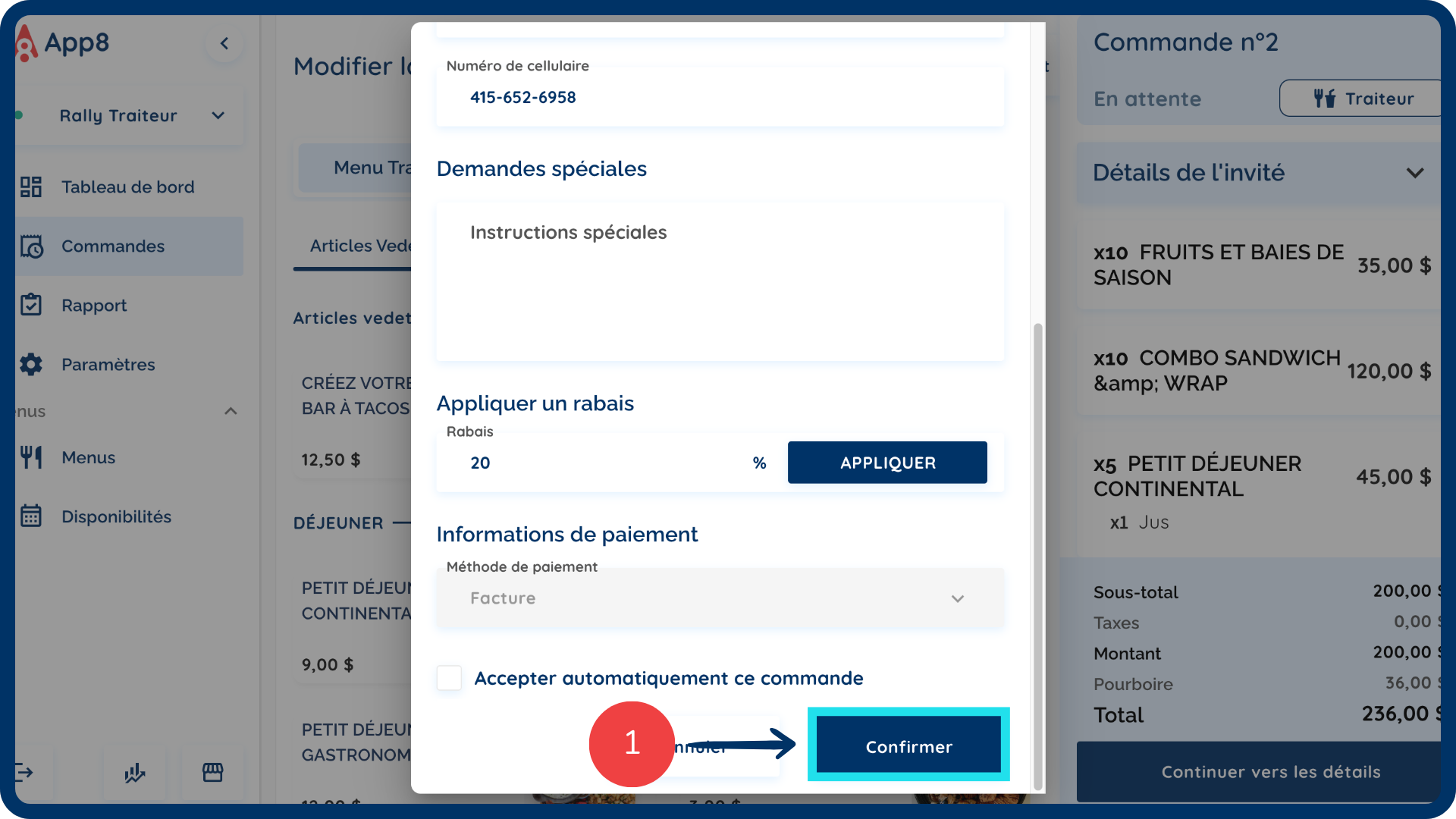
Soumettre les modifications
Cliquez sur le bouton “Confirmer” pour appliquer toutes les modifications à la commande.
Le client recevra automatiquement un courriel l’informant que sa commande a été modifiée.
Cet article a-t-il été utile ?
C'est super !
Merci pour votre commentaire
Désolé ! Nous n'avons pas pu vous être utile
Merci pour votre commentaire
Commentaires envoyés
Nous apprécions vos efforts et nous allons corriger l'article