Gérer votre tableau de bord
Le tableau de bord fournit un aperçu complet des performances de votre entreprise et du flux de commandes en un coup d’œil. Ce guide vous explique comment naviguer dans vos analyses, filtrer les données de commande et créer des commandes manuelles directement à partir de votre tableau de bord.
Se connecter au Menu Manager
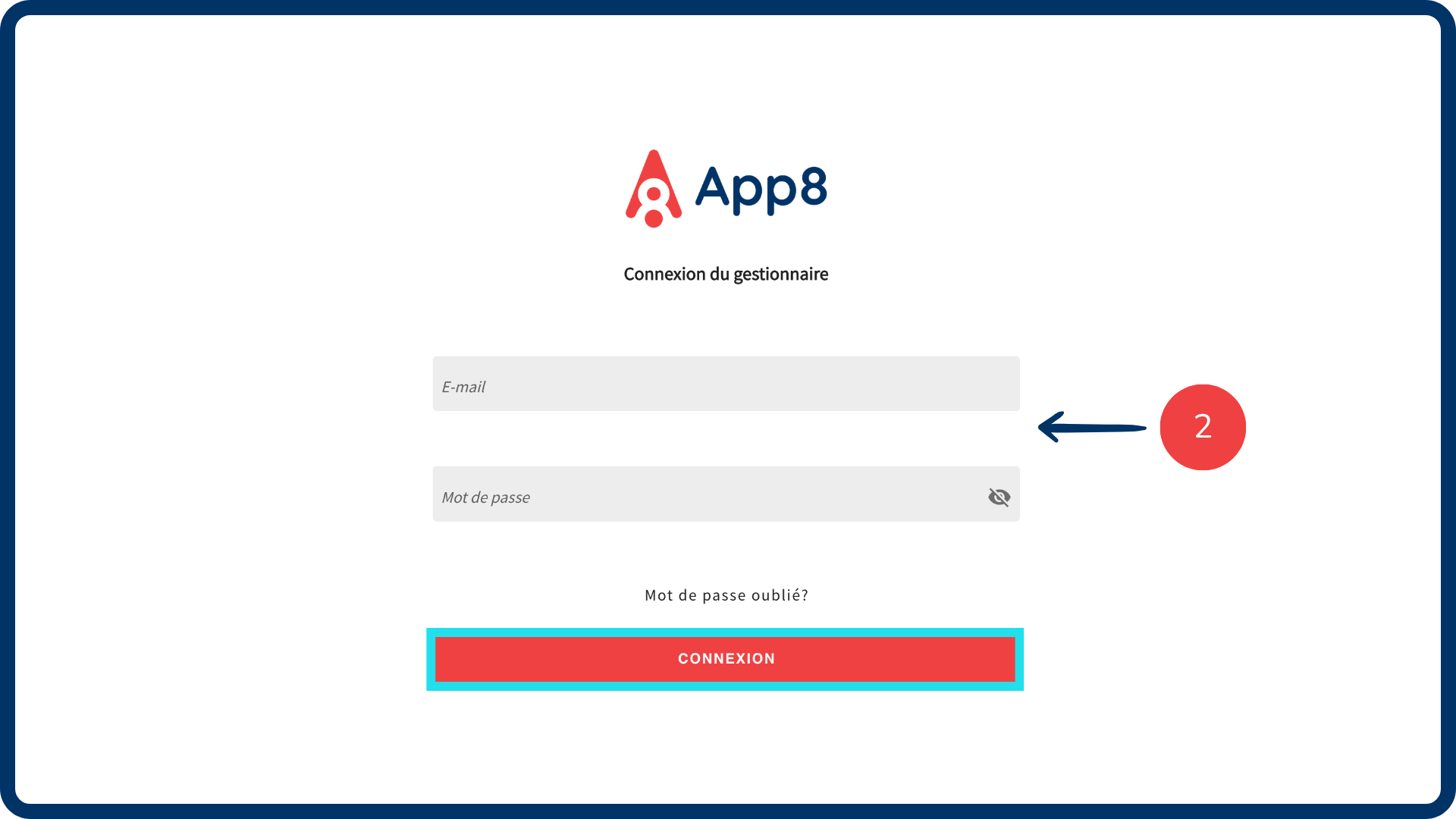
Accédez au Menu Manager.
Entrez vos identifiants pour vous connecter.
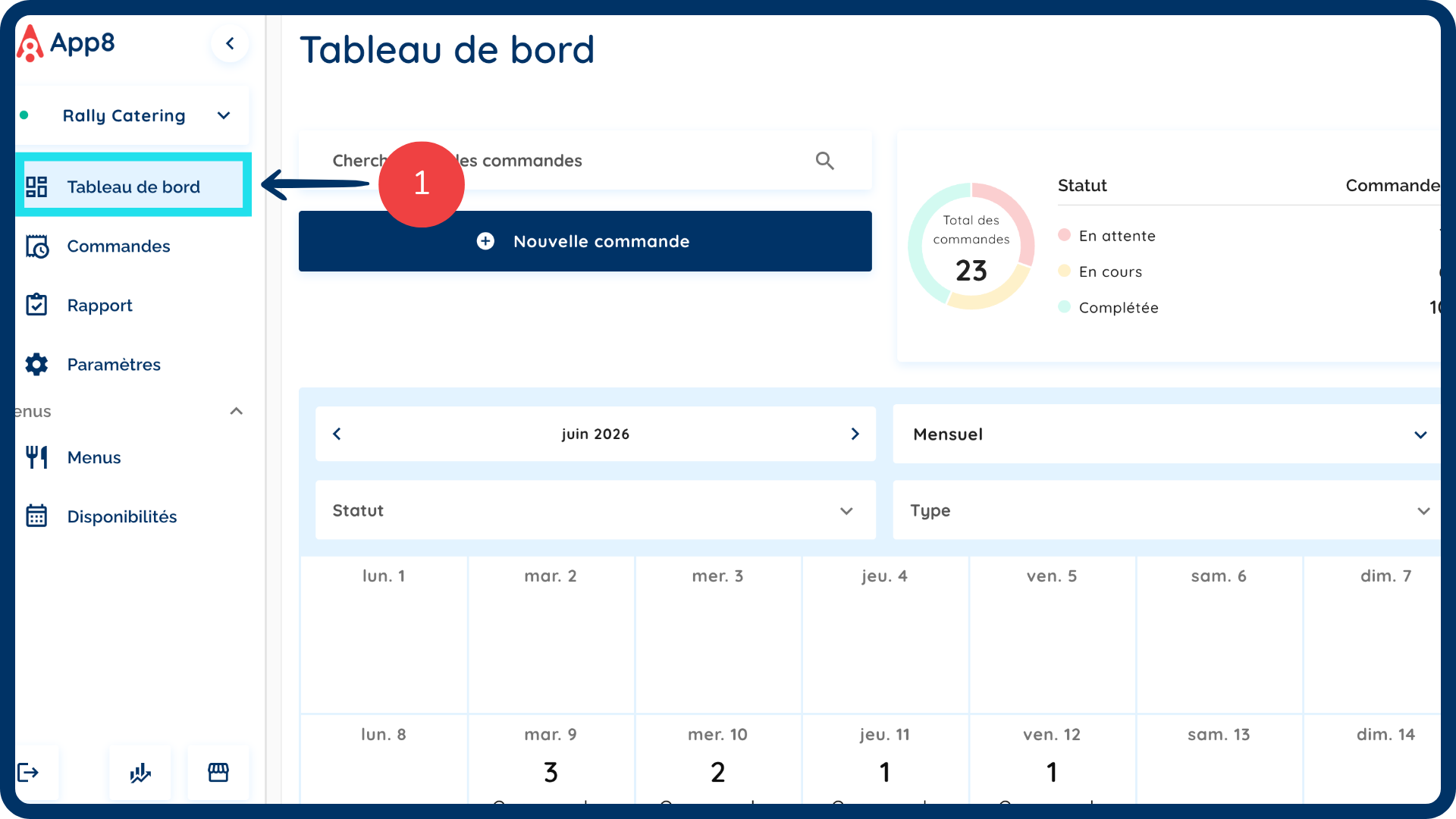
Accéder au tableau de bord
Sélectionnez “Tableau de bord” dans la barre latérale de gauche.
Filtrer et consulter les données de commande
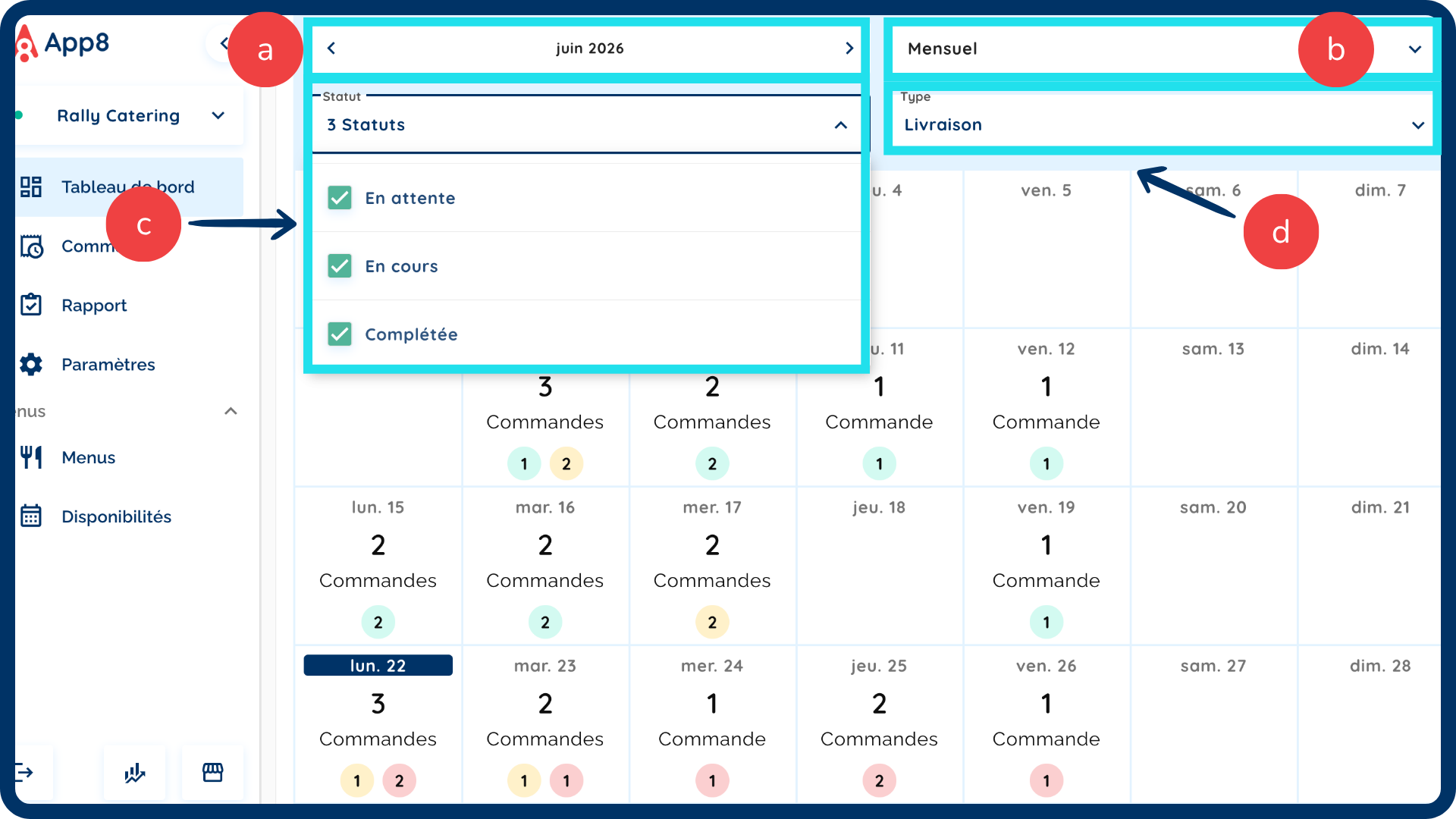
Utilisez les filtres intégrés pour personnaliser les données affichées dans votre tableau de bord.
Utilisez la fonction calendrier : sélectionnez des dates précises pour consulter l’historique de vos commandes et le volume de commandes à venir.
Consultez le niveau de détail souhaité : utilisez le menu déroulant pour basculer entre les vues mensuelle, hebdomadaire ou quotidienne.
Consultez la répartition des commandes selon leur statut : sélectionnez une option dans le menu déroulant "Statut" pour afficher les commandes en attente, en cours ou complétée.
Consultez la répartition des commandes selon leur type : sélectionnez une option dans le menu déroulant "Type" pour afficher les performances des commandes en cueillette ou en livraison.
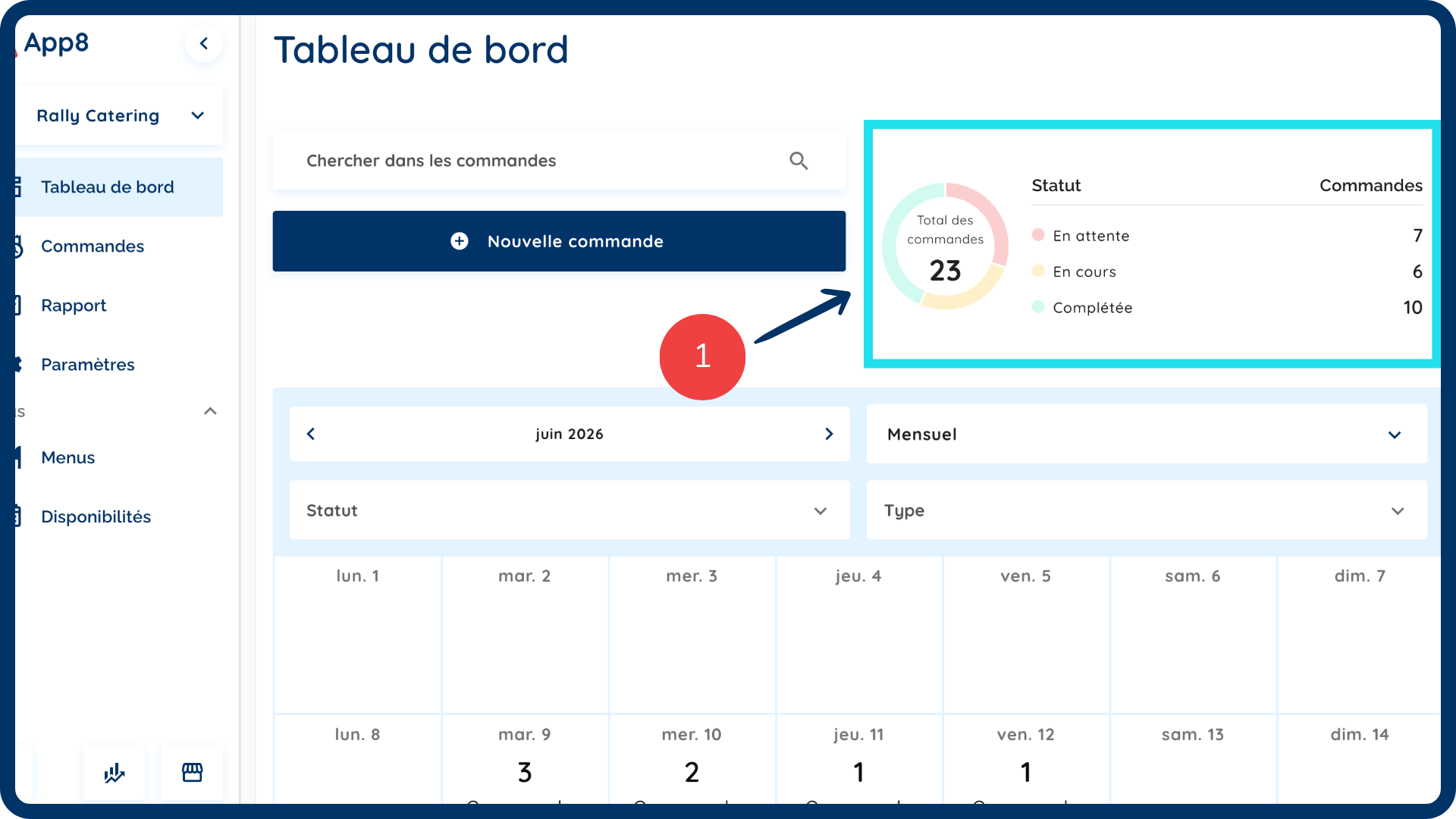
Consulter la répartition des commandes par statut
Consultez le graphique situé dans le coin supérieur droit pour visualiser la répartition des commandes selon leur statut.
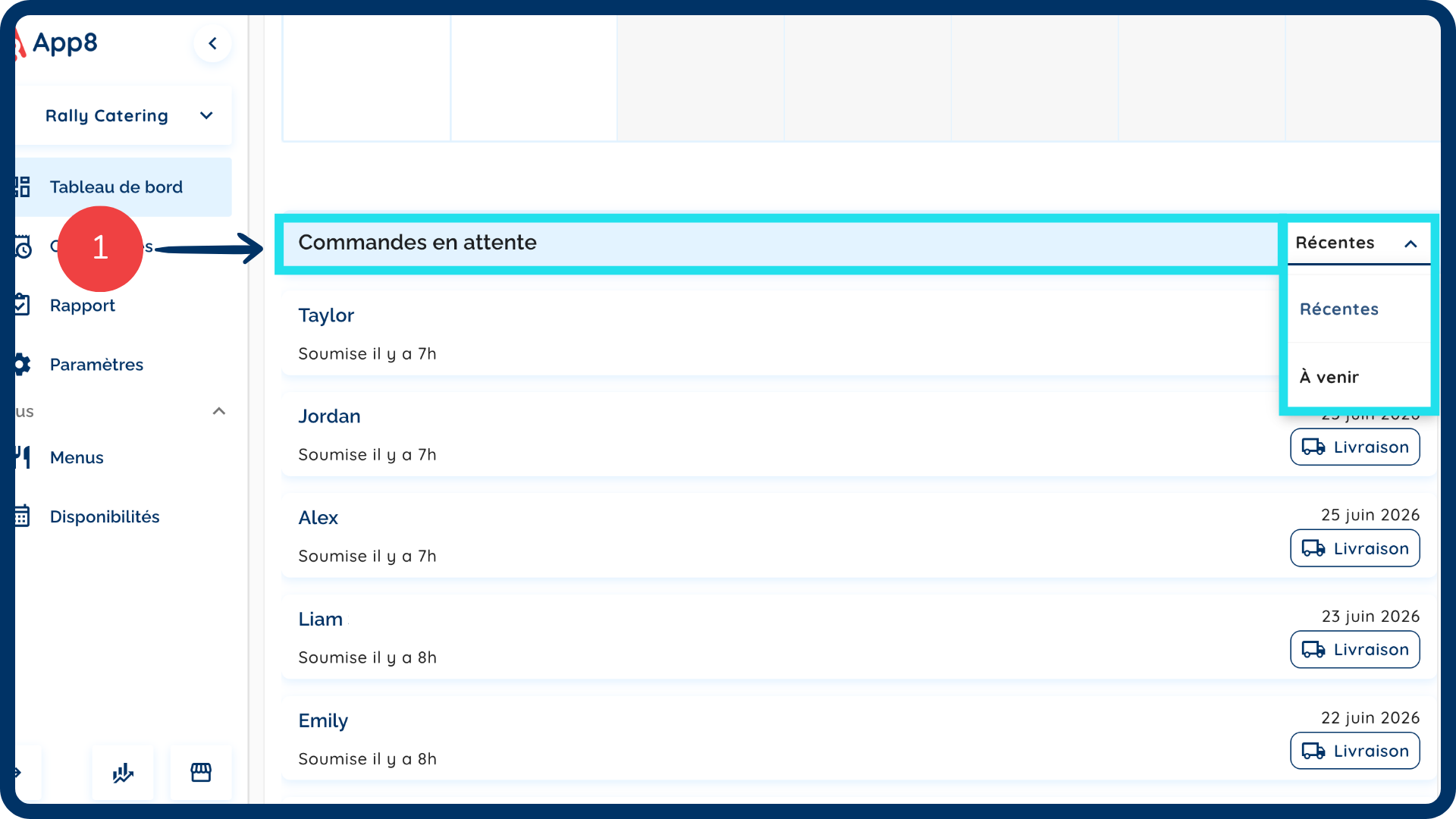
Consulter les commandes à venir
Faites défiler la page jusqu’au bas de l’écran pour consulter les commandes récentes et à venir selon le filtre sélectionné.
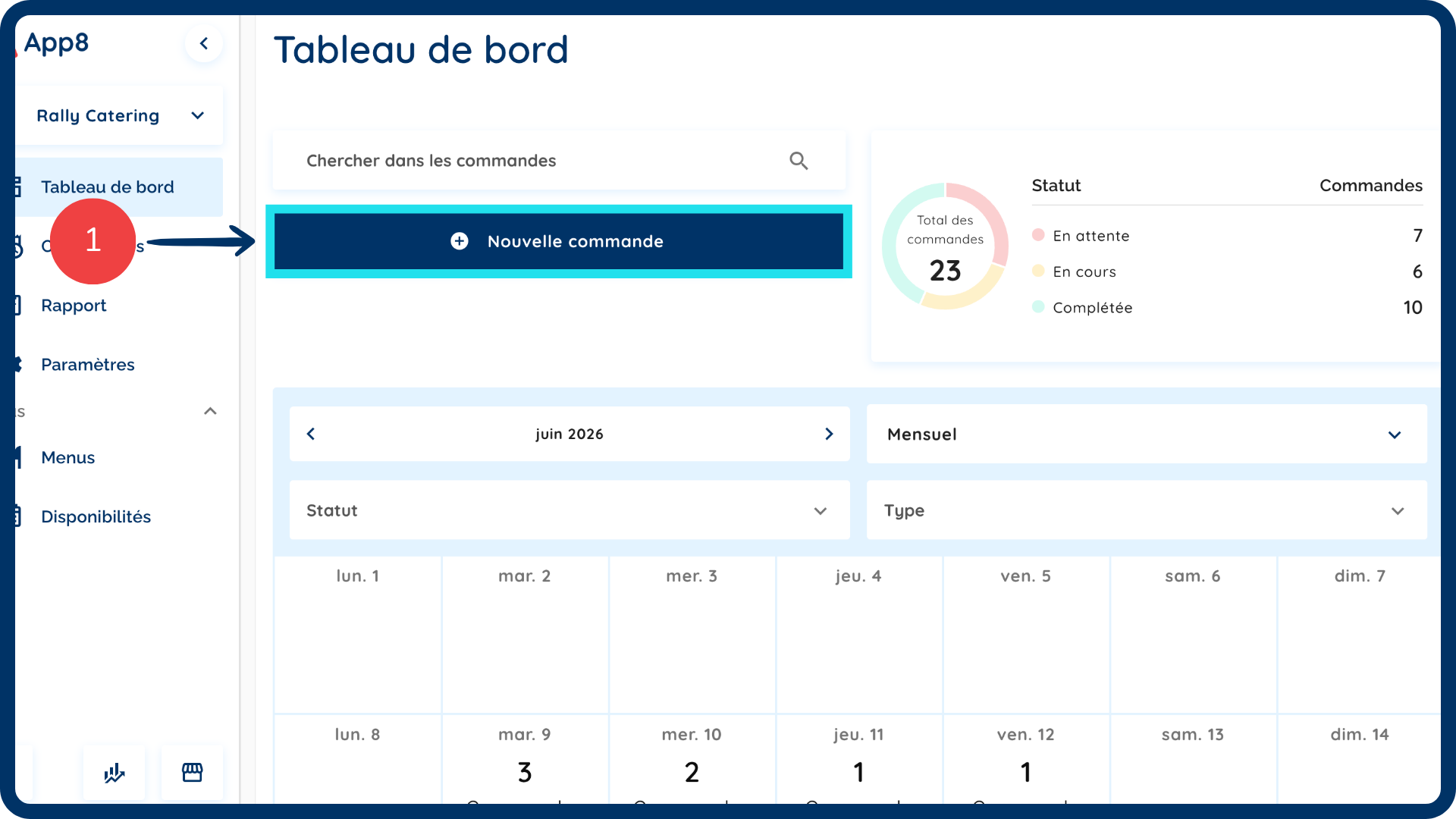
Créer une nouvelle commande
Cliquez sur le bouton “Nouvelle commande”.
Sélectionnez le type de commande et cliquez sur “Continuer”.
Sélectionnez tous les articles souhaités pour la commande, puis cliquez sur "Continuer".
Finaliser une nouvelle commande
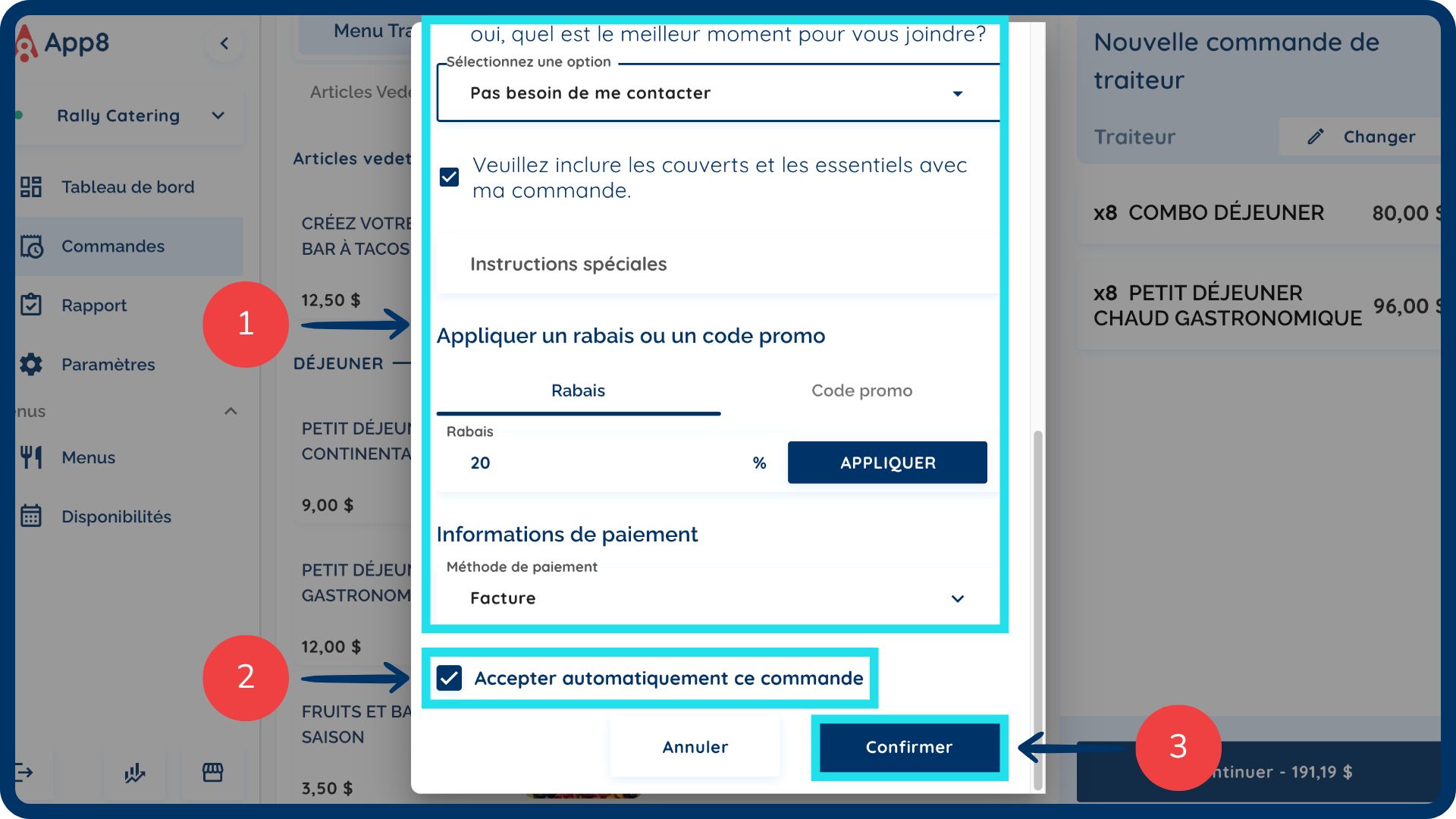
Saisissez les renseignements du client, les demandes spéciales, les codes promotionnels ou rabais (si applicable) et les informations de paiement.
Cochez “Accepter automatiquement cette commande” pour faire passer automatiquement la commande au statut en cours.
Cliquez sur le bouton “Confirmer” pour finaliser la commande.
Cet article a-t-il été utile ?
C'est super !
Merci pour votre commentaire
Désolé ! Nous n'avons pas pu vous être utile
Merci pour votre commentaire
Commentaires envoyés
Nous apprécions vos efforts et nous allons corriger l'article