Gérer les intégrations de calendrier
L’intégration de vos commandes à votre calendrier préféré vous permet de garder une vue d’ensemble et de ne manquer aucune livraison ou aucun ramassage à venir. Ce guide vous explique comment synchroniser vos commandes avec Google, Apple ou Outlook à l’aide des boutons d’intégration ou d’un abonnement manuel via une URL.
Se connecter au Menu Manager
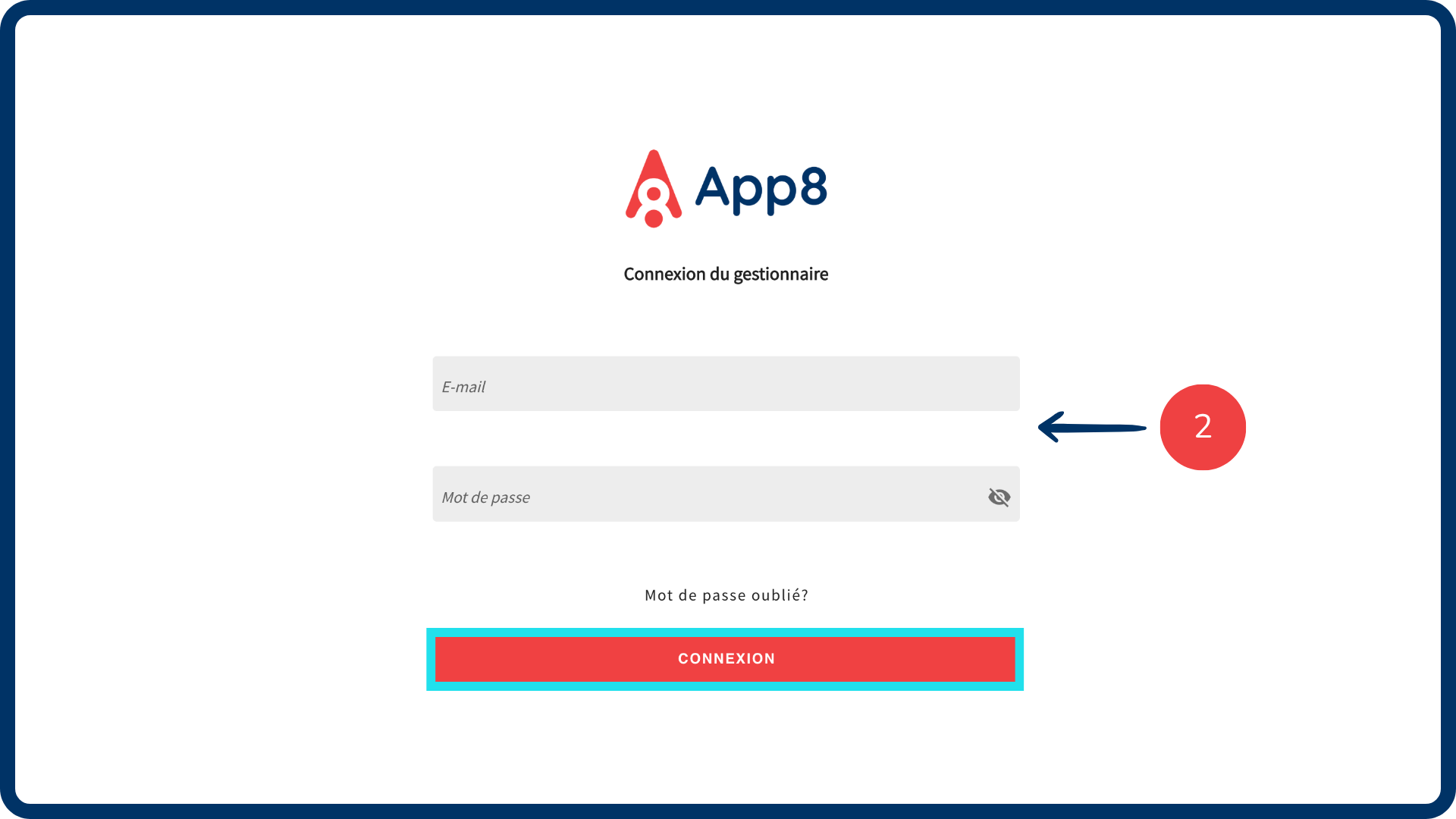
Accédez au Menu Manager.
Entrez vos identifiants pour vous connecter.
Accéder aux intégrations
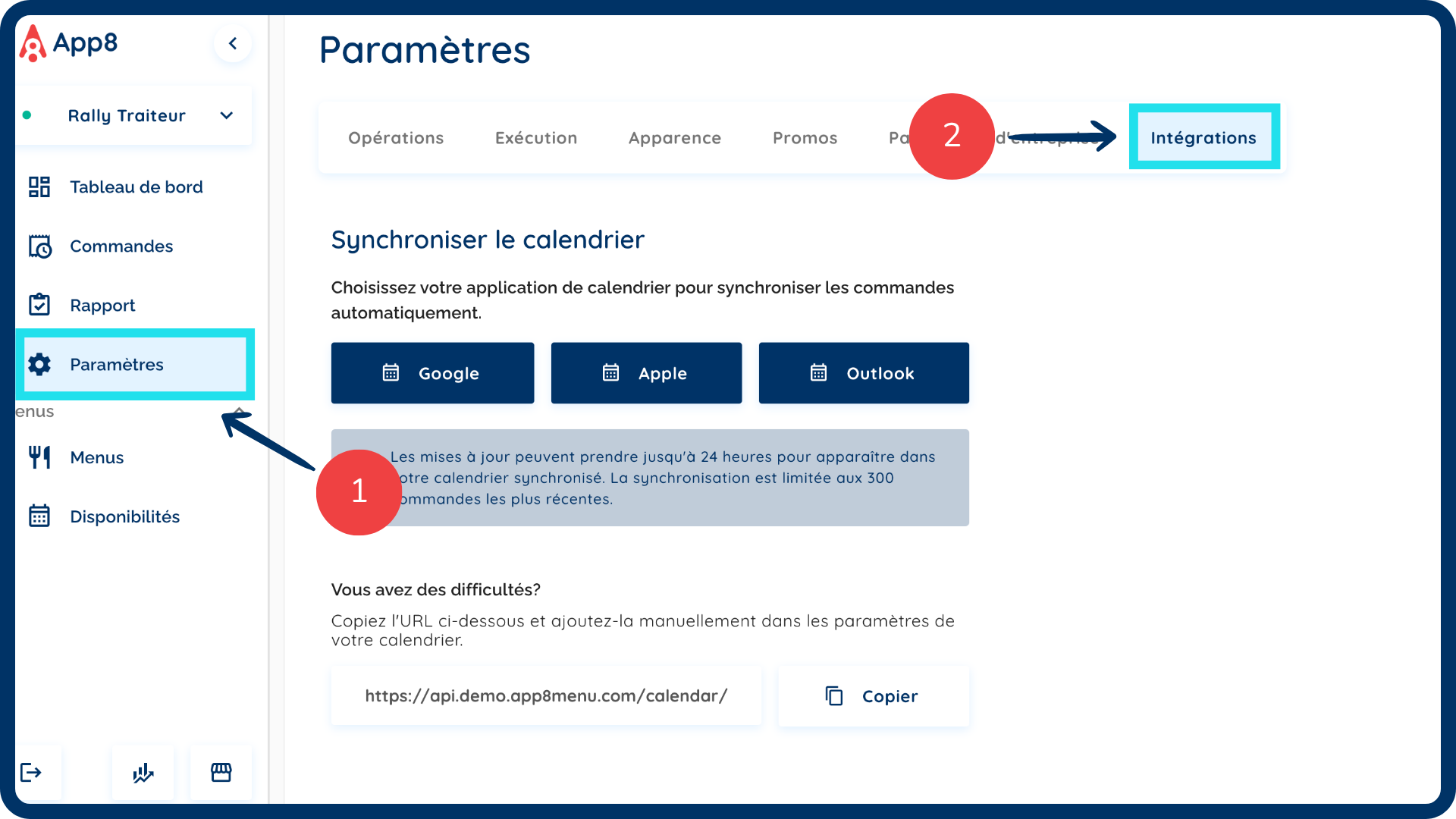
Sélectionnez “Paramètres” dans la barre latérale de gauche.
Sélectionnez l’onglet “Intégrations” dans la barre de menu supérieure.
Synchroniser votre calendrier
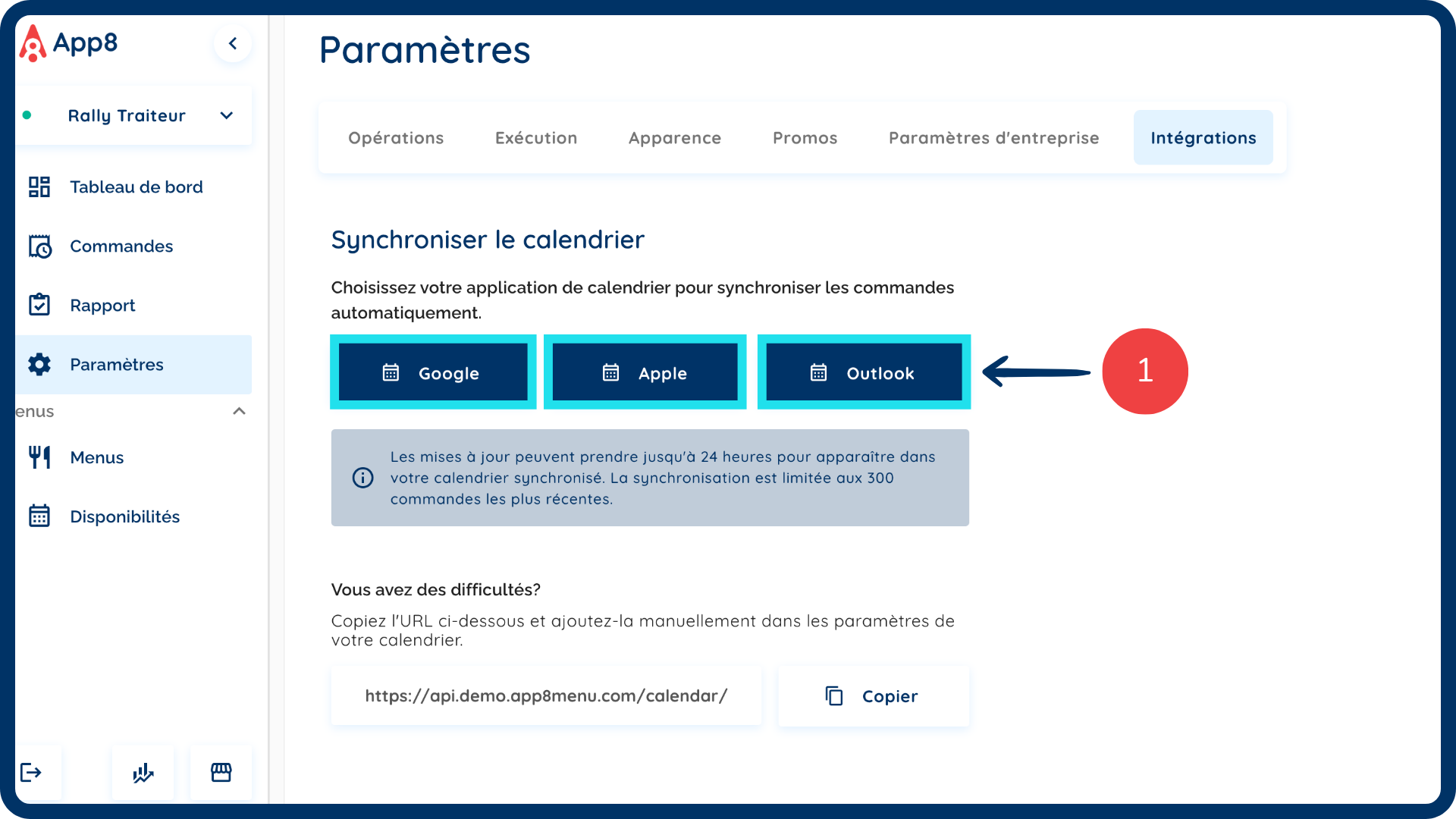
Cliquez sur le bouton associé à l’intégration de calendrier souhaitée (Google, Apple ou Outlook).
Remarque : La synchronisation de l’intégration peut prendre jusqu’à 24 heures avant d’apparaître dans votre calendrier personnel.
S’abonner via une URL
Copiez l’URL fournie dans la section Intégrations.
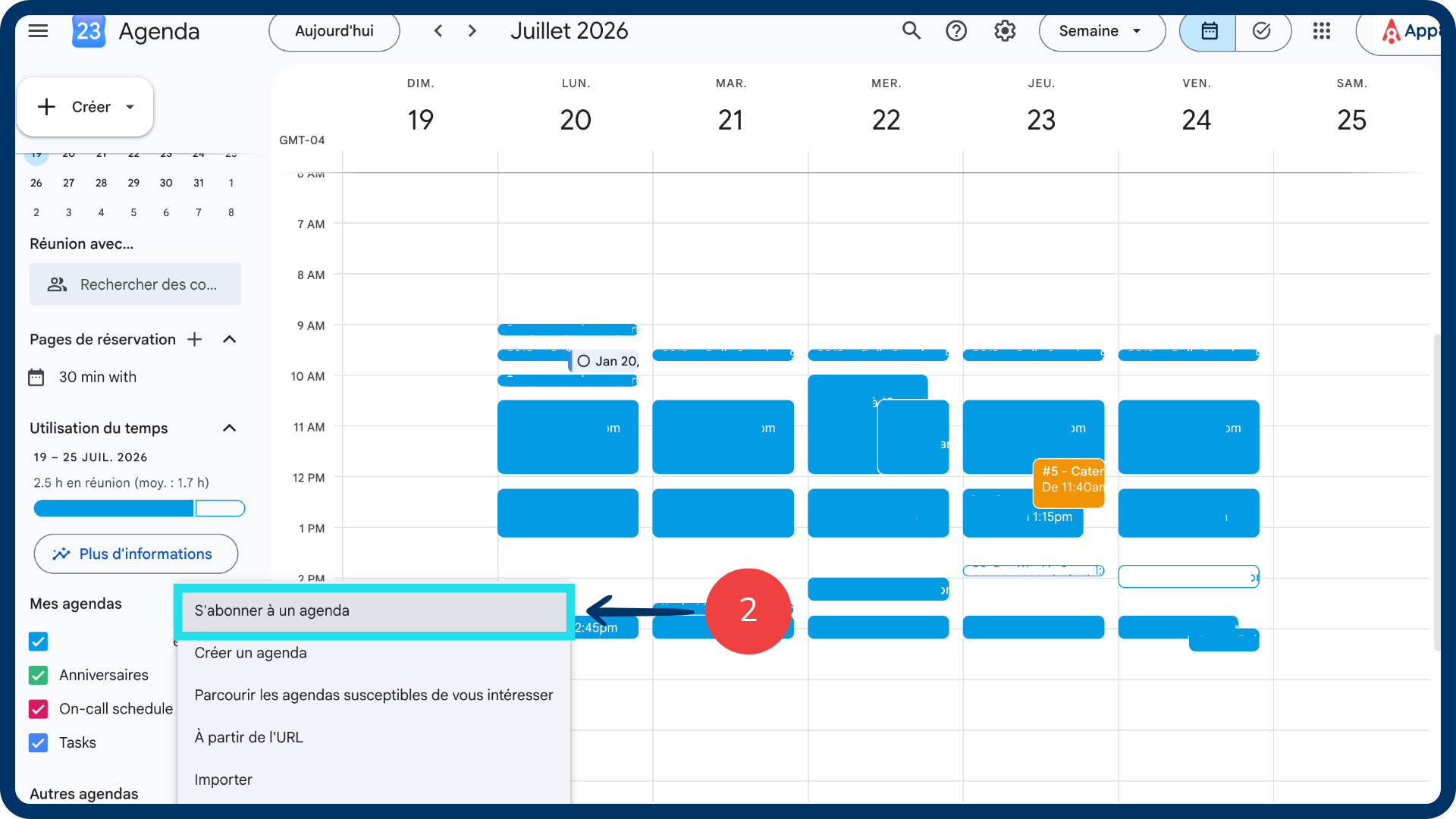
Ouvrez votre application de calendrier et cliquez sur “S’abonner à un calendrier".
Sélectionnez l’option À partir de l’URL.
Entrez l’URL enregistrée précédemment et cliquez sur “Ajouter le calendrier”.
Consulter vos commandes
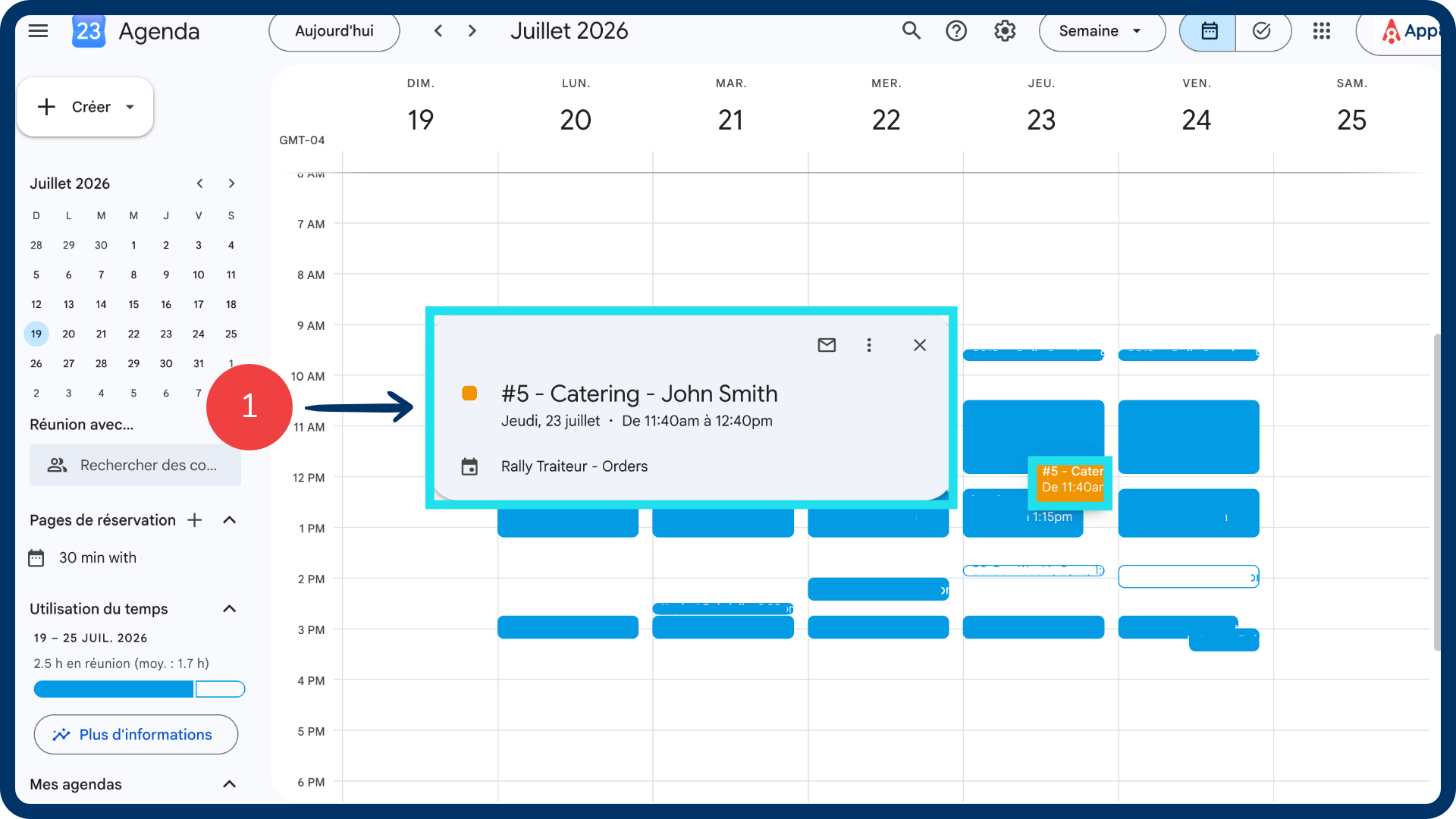
Ouvrez votre calendrier. Une fois la synchronisation terminée, vos commandes apparaîtront sous forme d’événements de calendrier.
Remarque : Les 300 prochaines commandes planifiées seront automatiquement ajoutées à votre calendrier.
Cet article a-t-il été utile ?
C'est super !
Merci pour votre commentaire
Désolé ! Nous n'avons pas pu vous être utile
Merci pour votre commentaire
Commentaires envoyés
Nous apprécions vos efforts et nous allons corriger l'article